

Din kollega sender dig et link til et 90 minutters webinar om nye regler for databehandling. Du ved, det er vigtigt. Du ved også, at du ikke har 90 minutter. Så linket samler støv i din indbakke, og du ender med at spørge en kollega, der "vist nok så det." Det scenarie er fortid nu. Med NotebookLM kan du uploade en YouTube-video eller lydfil og stille præcise spørgsmål til indholdet, som var det et dokument. Denne artikel viser dig præcis, hvordan du gør det.
Opdateret oktober 2026: Google gav i juli 2026 NotebookLM navnet Gemini Notebook. Det er det samme værktøj. Vi bruger det gamle navn i denne artikel, fordi det stadig er det, de fleste søger efter.
Hovedpointer
- Du kan uploade YouTube-videoer og lydfiler til NotebookLM og stille spørgsmål til indholdet, præcis som var det et dokument.
- NotebookLM arbejder ud fra transskriptionen (underteksterne), ikke selve lyden. Videoer skal have en tilgængelig transskription for at virke.
- Du kan uploade flere videoer til samme notebook og stille spørgsmål på tværs af dem, f.eks. seks konference-talks på én gang.
- Brug det til at få kernebudskabet fra et 75 minutters webinar på 2 minutter, forberede dig til møder eller omdanne onboarding-videoer til FAQ-dokumenter.
- Tjek altid vigtige konklusioner mod originalkilden, før du bruger dem i officielle sammenhænge. Fagsprog, egennavne og visuelt indhold kan gå tabt i autogenererede undertekster.
Indholdsfortegnelse
- YouTube og lyd som kilde: Hvorfor det ændrer spillet
- Sådan uploader du en YouTube-video til NotebookLM
- Sådan uploader du en lydfil til NotebookLM
- Tre konkrete måder at bruge det på i din arbejdsdag
- Det, du skal være opmærksom på
- Stop med at se videoer, du kan læse
YouTube og lyd som kilde: Hvorfor det ændrer spillet

NotebookLM er Googles AI-værktøj til dokumentanalyse, og det kan meget mere end PDF'er og Google Docs. Du kan også bruge YouTube-videoer og lydfiler som kilder. Det betyder, at alt det indhold, der normalt kræver, at du sætter dig ned og lytter i realtid, pludselig kan søges, opsummeres og udspørges.
Tænk over, hvor meget viden der lever i lyd og video: optagede konferencer, interne onboarding-videoer, branchewebinarer, podcast-interviews med eksperter. Indtil nu har den viden været låst bag en tidsbarriere. NotebookLM fjerner den barriere.
Er du helt ny i værktøjet, så start med vores trin-for-trin guide til absolutte begyndere, før du læser videre her.
Hvordan uploader du en YouTube-video til NotebookLM?
Du kopierer videoens URL, vælger "YouTube" som kildetype i NotebookLM og indsætter linket. NotebookLM trækker automatisk transskriptionen ud og gør videoen klar til at blive udspurgt som et dokument.
Her er den præcise fremgangsmåde, trin for trin:
- Åbn NotebookLM på notebooklm.google.com og log ind med din Google-konto.
- Opret en ny notebook ved at klikke på “Create new notebook”, eller åbn en eksisterende, hvis du vil tilføje videoen til et igangværende projekt.
- Klik på "Add source" i kildepanelet til venstre. Du får en menu med kildetyper.
- Vælg "YouTube" fra listen over kildetyper.
- Indsæt den fulde URL til videoen (f.eks.
https://www.youtube.com/watch?v=abc123). Klik "Insert." - Vent 10-30 sekunder. NotebookLM trækker automatisk transskriptionen ud fra YouTube og behandler den som en tekstkilde. Du kan se den dukke op i kildepanelet.
- Begynd at stille spørgsmål i chatfeltet. Du kan nu udspørge videoen præcis som et dokument.
Et par ting at vide:
- Videoen skal have en transskription. De fleste YouTube-videoer har autogenererede undertekster, og det er nok. Du kan tjekke det på YouTube selv: klik på de tre prikker under videoen og se om "Show transcript" er tilgængelig. Hvis ikke, kan NotebookLM ikke trække indhold ud.
- Lange videoer fungerer fint. Du behøver ikke klippe dem i stykker først. Videoer på 2-3 timer er ingen problemer.
- Du kan uploade flere videoer til samme notebook og stille spørgsmål på tværs af dem. f.eks. "Hvad siger video 1 og video 3 om samme emne?"
Hvordan uploader du en lydfil til NotebookLM?
Du vælger "Audio" som kildetype og uploader filen direkte fra din computer. NotebookLM understøtter bl.a. MP3 og WAV og transskriberer selv lyden, så du bagefter kan stille spørgsmål til den.
For lydfiler (f.eks. en optagelse af et møde, en podcast-episode eller et interview) er processen lidt anderledes:
- Klik på "Add source" i din notebook.
- Vælg "Audio" fra listen over kildetyper.
- Upload din fil direkte fra din computer. NotebookLM understøtter bl.a. MP3 og WAV.
- Vent lidt længere end med YouTube. NotebookLM skal selv transskribere lydfilen, hvilket kan tage alt fra 30 sekunder til et par minutter afhængigt af filens længde.
- Når transskriptionen er klar, kan du bruge filen præcis som enhver anden kilde: stille spørgsmål, bede om opsummeringer og krydstjekke med andre kilder i samme notebook.
Har du lyst til at udforske, hvordan du kan genbruge dit lydindhold endnu mere kreativt, så overvej at lave din egen AI-podcast med Audio Overviews-funktionen.
Tre konkrete måder at bruge det på i din arbejdsdag
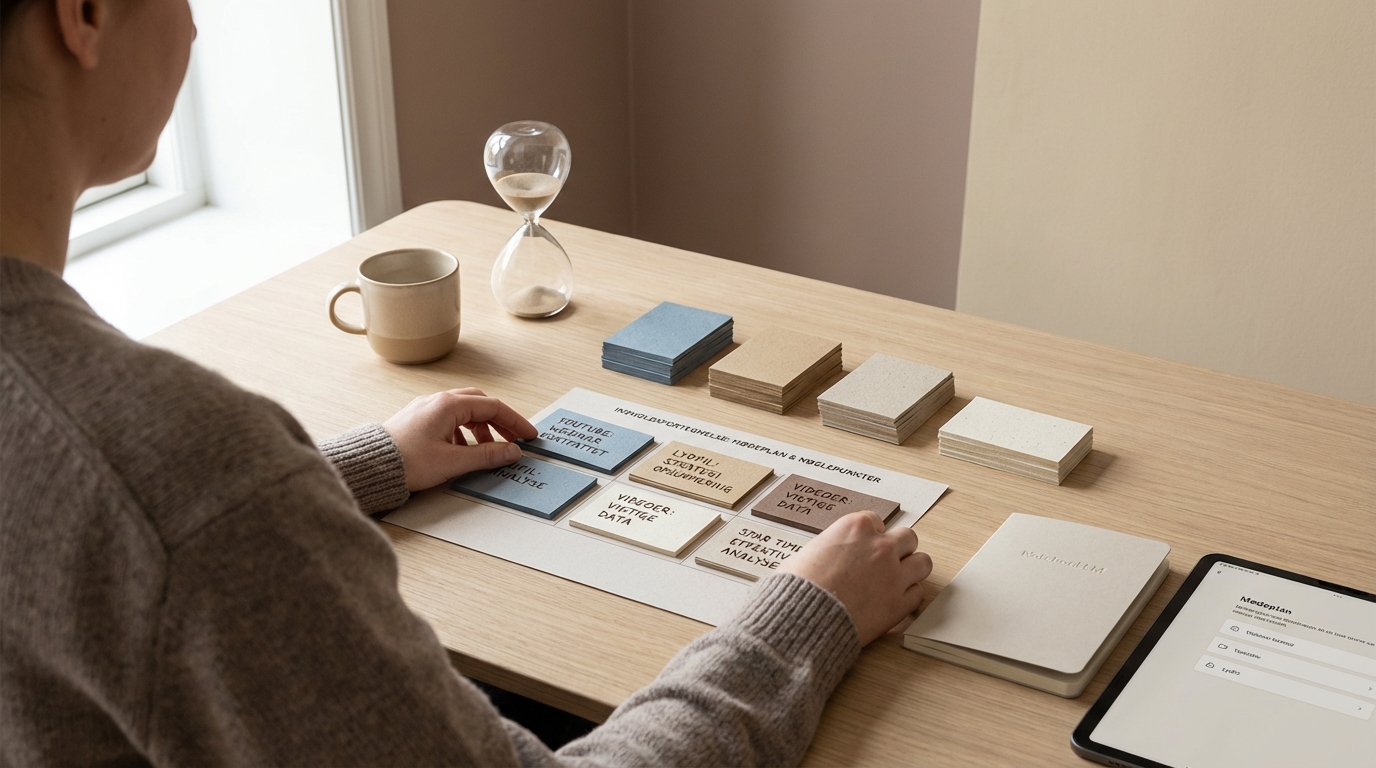
1. Få kernebudskabet fra et 75 minutters webinar på 2 minutter
Forestil dig, at du er indkøbschef i en fødevarevirksomhed. Din brancheforening har lagt et 75 minutters webinar op om nye EU-krav til fødevaremærkning. I stedet for at se hele videoen, smider du linket ind i NotebookLM og skriver:
"Giv mig de 5 vigtigste ændringer i mærkningskravene, og angiv tidspunktet i videoen for hver ændring."
Du får en præcis opsummering med referencer til de specifikke steder i videoen. Hvis punkt 3 er relevant for din afdeling, kan du hoppe direkte derhen og kun se de 4 minutter, der handler om det. Den tid, du sparer? Omkring 70 minutter på ét webinar. Gang det med de 3-4 webinarer, din branche producerer hver måned, og du har frigjort en halv arbejdsdag.
Vil du have mere ud af det, så prøv disse opfølgende prompts:
"Hvem nævner videoen som ansvarlig myndighed for de nye krav?"
"Er der deadlines nævnt i videoen? List dem kronologisk."
"Opsummér de nye krav i et format, jeg kan sætte ind i en e-mail til mit team."
2. Udspørg seks konference-talks før ledermødet
En marketingchef i en B2B-virksomhed bruger 2 dage om ugen på kvartalsrapporter og har ikke tid til at se de 6 talks fra sidste uges konference. Men direktøren vil gerne diskutere dem på næste ledermøde. Upload alle 6 videoer i én notebook, og stil ét spørgsmål:
"Hvilke talks nævner konkrete metoder til at reducere tidsforbruget på rapportering? Opsummér kun de relevante pointer."
NotebookLM filtrerer på tværs af alle 6 kilder og giver dig kun det, der faktisk er relevant for dit arbejde. I stedet for 6 timer foran skærmen har du et forberedt oplæg på 15 minutter.
Opfølgende prompts der gør dig klar til mødet:
"Hvilke talere er uenige med hinanden, og om hvad?"
"Lav en tabel med: talk-titel, hovedpointe, og om den er relevant for vores rapporteringsproces."
"Formulér 3 diskussionsspørgsmål til ledermødet baseret på de 6 talks."
3. Gør en intern onboarding-video til et FAQ-dokument
Mange organisationer har onboarding-videoer, der er optaget én gang og aldrig blevet til skriftligt materiale. Upload videoen og bed NotebookLM:
"Lav en FAQ med de 10 mest sandsynlige spørgsmål en ny medarbejder ville stille efter at have set denne video, med svar baseret på indholdet."
Pludselig har du et dokument, der kan deles, søges i og opdateres. En HR-chef i en virksomhed med 50 nyansættelser om året kan spare adskillige timer ved ikke at skulle besvare de samme spørgsmål igen og igen.
Tag det et skridt videre:
"Lav en tjekliste over de handlinger, en ny medarbejder skal udføre ifølge videoen."
"Hvilke emner dækker videoen IKKE, som en ny medarbejder sandsynligvis har brug for at vide?"
"Omskriv de vigtigste pointer i et format til en velkomstmail."
Vil du skærpe dine spørgsmål for endnu bedre resultater, kan du finde inspiration i vores guide til effektive NotebookLM-prompts. Vil du gå videre med den slags genbrug af indhold, så læs vores artikel om lynhurtig indholdsproduktion med NotebookLM.
Hvad skal du være opmærksom på, når du bruger video og lyd i NotebookLM?
NotebookLM arbejder ud fra transskriptionen, ikke fra selve lyden. Det betyder, at kvaliteten af autogenererede undertekster spiller en rolle, og du bør altid tjekke vigtige konklusioner mod originalkilden.
Her er de konkrete faldgruber:
- Fagsprog og egennavne. Autogenererede undertekster forveksler ofte fagtermer og navne. "GDPR" kan blive til "GDP are", og "Schrems II" kan blive uigenkendeligt. Hvis du spørger NotebookLM om et specifikt begreb og får et mærkeligt svar, så tjek transskriptionen.
- Flere talere uden identifikation. YouTube-undertekster skelner sjældent mellem talere. Så når du spørger "Hvad sagde paneldeltageren fra juridisk afdeling?", kan NotebookLM ikke nødvendigvis isolere den rette person.
- Baggrundsstøj og dårlig lyd. Konferenceoptagelser med dårlige mikrofoner giver dårlige transskriptioner. Tommelfingerregel: Hvis du selv har svært ved at forstå lyden, vil NotebookLM også have det.
- Visuelt indhold fanges ikke. Slides, diagrammer og demonstrationer i videoen er usynlige for NotebookLM. Hvis en taler siger "som I kan se her på grafen" uden at beskrive den mundtligt, mangler den information i transskriptionen.
Tommelfingerregel: Brug NotebookLM til at navigere og prioritere. Tjek altid vigtige konklusioner mod originalkilden, før du bruger dem i officielle sammenhænge.
For at sikre pålidelighed og undgå faldgruber kan du med fordel læse mere om, hvordan du skaber en "Source of Truth" i NotebookLM. Vi har også skrevet mere om værktøjets begrænsninger, som er værd at kende.
Arbejder du med følsomt indhold, f.eks. optagelser fra interne møder, så læs op på GDPR og privatliv i NotebookLM først.
Stop med at se videoer, du kan læse
Den tid, du bruger på at se hele videoer for at finde de 3 minutter, der er relevante, er tid, du aldrig får igen. NotebookLM lader dig behandle video og lyd som enhver anden tekstkilde: søgbar, opsummerbar og klar til at besvare dine spørgsmål.
Næste gang du modtager et link til et langt webinar, så lad være med at gemme det til "en dag du har tid." Opret en notebook, smid linket ind, og stil det ene spørgsmål, du faktisk har brug for svar på. Du vil have dit svar inden for et minut.
Ofte stillede spørgsmål

Bruno Poulsen er partner i Poulsen & Vinding, et konsulenthus der hjælper danske virksomheder og styrelser med at tage generativ AI i brug i den daglige drift. Han har undervist hos Bigum&Co i mere end 10 år og har siden 2024 stået bag AI-implementeringer, foredrag og workshops for blandt andre Lægemiddelstyrelsen, GS1 Danmark, Bornholms Højskole og SMV’er på Bornholm via Business Center Bornholm. Skriver om praktisk anvendelse af AI-værktøjer, prompt engineering og hvordan ledelser kommer i gang mandag morgen kl. 08.00.
Få næste AI-tip i indbakken
Ét konkret tip hver 14. dag, som du kan bruge samme dag. Og besked, når næste kursus starter.