

Din kollega sender dig et udkast til en pressemeddelelse. Du åbner ChatGPT, indsætter teksten og beder om feedback. Svaret ruller ind som én lang blok, og nu skal du manuelt klippe-klistre rettelser ind i originalen. Det tager tid. Det er besværligt. Og det er præcis det problem, Canvas løser.
Har du brug for det store overblik over ChatGPT først, kan du starte med den komplette guide til ChatGPT som virksomhedsværktøj.
Indholdsfortegnelse
- Hvad er ChatGPT Canvas, og hvorfor skal du kende det?
- Sådan bruger du Canvas til tekstforfatning i praksis
- Hvornår giver Canvas mening til kodning?
- Tre fejl du bør undgå med Canvas
- Er Canvas det rigtige valg til din opgave?
Hvad er ChatGPT Canvas, og hvorfor skal du kende det?
Canvas er et interaktivt AI-skriveværktøj, der åbner et separat arbejdsområde ved siden af den almindelige chatsamtale. Tænk på det som et Google Docs-lignende vindue, hvor ChatGPT kan skrive, redigere og forbedre tekst direkte i dokumentet. Du kan markere en enkelt sætning og bede om en ændring, uden at resten af teksten bliver rørt.
Det lyder måske som en lille ting. Men forskellen er enorm i praksis. I den klassiske chatvisning spytter ChatGPT hele teksten ud igen, hver gang du beder om en rettelse. Med Canvas arbejder du i stedet i teksten, præcis som du ville gøre med en kollega der sidder ved siden af dig og retter med rød pen.
Canvas er ikke kun til tekst. Det understøtter også kodning, så du kan skrive, debugge og køre simple kodestykker i samme workspace. Men vi starter med det, de fleste har brug for: tekst.
Sådan bruger du Canvas til tekstforfatning i praksis
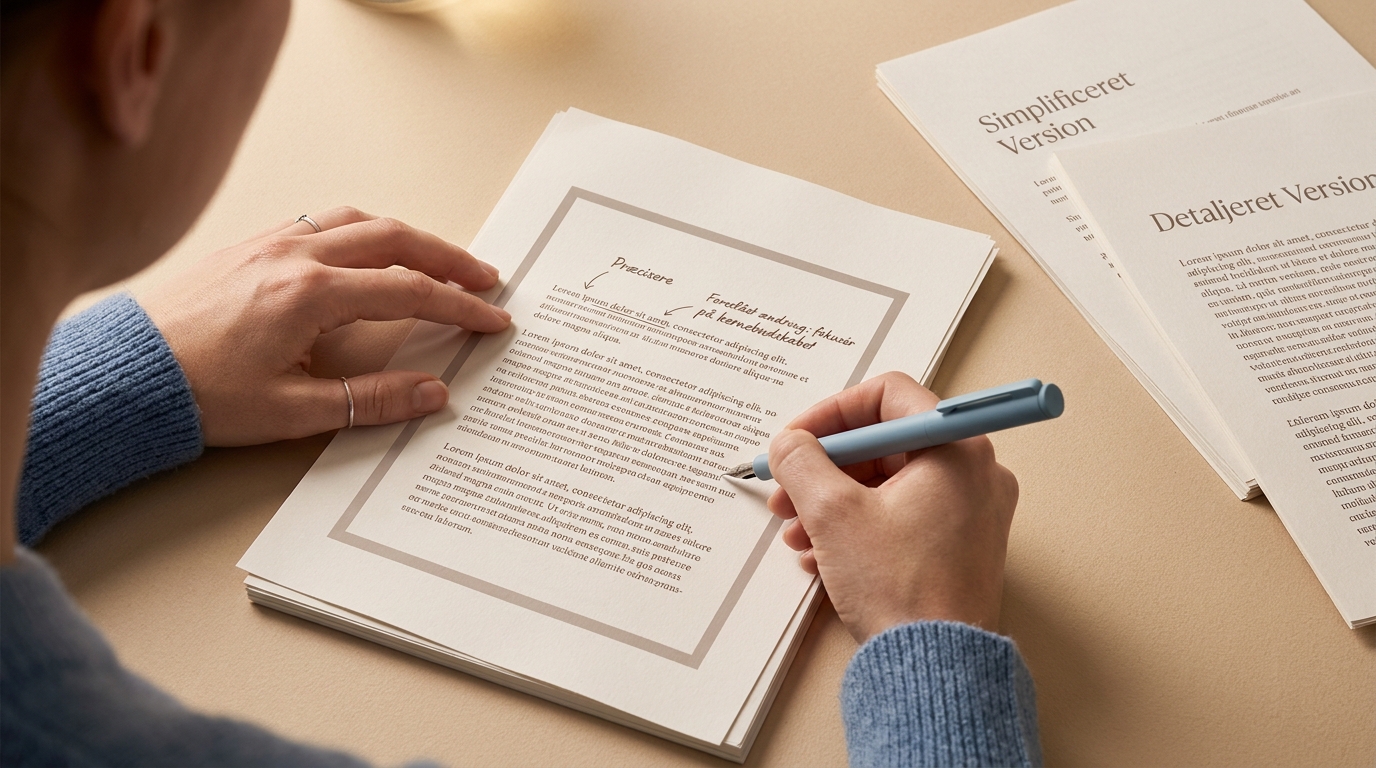
Du aktiverer Canvas ved at bede ChatGPT om det. Skriv f.eks. "Åbn Canvas" eller "Brug Canvas til at skrive dette". Så åbner arbejdsrummet sig i højre side af skærmen.
Herfra har du en række værktøjer, der gør redigering til noget helt andet end den sædvanlige frem-og-tilbage i chatten:
- Markér og ret. Du kan markere en specifik passage og skrive en instruktion kun for det afsnit. Resten forbliver urørt.
- Læseniveau. Et skyderpanel lader dig justere tekstens kompleksitet op eller ned. Praktisk hvis du skriver til både fagfolk og borgere.
- Forkort eller uddyb. Med ét klik kan du bede Canvas om at gøre teksten kortere eller længere, uden at starte forfra.
- Forslag i kontekst. ChatGPT kan komme med inline-forslag, som du accepterer eller afviser enkeltvis.
Her er hvad det ser ud som i praksis, fra åbning til færdigt resultat:
Trin 1: Åbn Canvas og indsæt din tekst
Skriv i chatfeltet:
"Åbn Canvas. Jeg vil redigere dette FAQ-dokument."
Indsæt derefter din tekst direkte i chatfeltet eller i Canvas-vinduet, der åbner sig til højre. Canvas er nu dit arbejdsrum.
Trin 2: Giv en præcis instruktion til hele dokumentet
Forestil dig, at du er kundeservicechef med 15 medarbejdere, og I svarer på de samme 50 spørgsmål dag ud og dag ind. Du har et FAQ-dokument der lyder stift og formelt. Skriv:
"Gør sproget mere venligt og uformelt. Forkort hvert svar til maks tre sætninger. Behold alle fakta."
Canvas omskriver dokumentet direkte i arbejdsrummet. Du ser ændringerne ske i realtid. Originalteksten forsvinder ikke – du kan rulle tilbage i versionshistorikken hvis du fortryder.
Trin 3: Finpuds specifikke afsnit med markeringsfunktionen
Tre af svarene lyder stadig lidt for løse. I stedet for at sende hele dokumentet til ChatGPT igen, markerer du kun de tre afsnit med musen. En lille menu dukker op. Klik på "Edit" og skriv:
"Denne formulering er for vag. Gør den mere præcis og handlingsorienteret."
Kun de markerede afsnit ændres. Resten af dokumentet forbliver urørt. Det er her Canvas adskiller sig fundamentalt fra den almindelige chat.
Trin 4: Justér læseniveauet
Skal dit FAQ-dokument bruges af både IT-kyndige og almindelige brugere? Brug skyderpanelet nederst i Canvas til at justere kompleksiteten. Skub til venstre for enklere sprog, til højre for mere teknisk præcist. Canvas omskriver dokumentet tilsvarende, og du kan sammenligne de to versioner.
Trin 5: Acceptér eller afvis forslag enkeltvis
Klik på forslagsikonet i Canvas-værktøjslinjen. ChatGPT gennemgår nu dokumentet og markerer steder, der kan forbedres – præcis som sporændringer i Word. Du ser hvert forslag fremhævet i teksten og kan klikke grønt flueben for at acceptere eller rødt kryds for at afvise. Du bestemmer hvad der bliver til.
Det er den slags hverdagsopgave, hvor Canvas sparer reel tid. Ikke fordi AI skriver bedre end dig, men fordi redigeringsprocessen bliver markant hurtigere.
Hvornår giver Canvas mening til kodning?
Mange tænker "kodning er ikke for mig." Fair nok. Men Canvas til kodning er faktisk mest nyttigt for folk, der ikke er udviklere.
Skal du f.eks. rette en formel i et Google Sheets-script, eller tilpasse et lille stykke automatiseringskode fra en guide, giver Canvas dig et miljø, hvor du kan se koden, bede ChatGPT om at forklare den linje for linje, og lave ændringer uden at åbne et separat program.
Her er et konkret eksempel. Du har fundet dette lille Python-script online, der automatisk trækker data ud af et regneark:
import pandas as pd

df = pd.read_excel("rapport.xlsx")
summary = df.groupby("Afdeling")["Omsætning"].sum()
summary.to_excel("kvartalsrapport.xlsx")
Du forstår ikke hvad det gør, og du er ikke sikker på om det passer til dit eget regneark. Sådan bruger du Canvas:
Trin 1: Indsæt koden i Canvas
Skriv i chatfeltet:
"Åbn Canvas. Indsæt denne kode og hjælp mig at forstå den."
Koden vises nu i Canvas-arbejdsrummet med syntaksfremhævning, så de forskellige dele er farvekodet og lettere at skelne.
Trin 2: Bed om en linjeforlinjeforklaring
Markér hele koden og skriv:
"Forklar hvad hver linje gør i et sprog en ikke-programmør forstår."
ChatGPT svarer i chatten til venstre, mens koden forbliver synlig og redigerbar i arbejdsrummet til højre. Du behøver ikke skifte frem og tilbage.
Trin 3: Tilpas koden til din situation
Dit regneark hedder ikke "rapport.xlsx" men "Q3_salg.xlsx", og din kolonne hedder "Salgsbeløb" i stedet for "Omsætning". Markér de relevante linjer i Canvas og skriv:
"Ret filnavnet til Q3_salg.xlsx og kolonnenavnet til Salgsbeløb."
Canvas ændrer præcis de to steder. Resten af koden forbliver uændret.
Du behøver stadig ikke blive programmør. Men Canvas gør det muligt at forstå og tilpasse kode, som du ellers ville have sendt videre til IT-afdelingen.
Tre fejl du bør undgå med Canvas
For vage instruktioner giver vage resultater.
"Gør det bedre" er for løst. Se forskellen:
| Vag instruktion | Præcis instruktion |
|---|---|
| "Gør det bedre" | "Gør tonen mere formel og tilføj et konkret eksempel i afsnit to" |
| "Forkort det" | "Forkort hvert afsnit til maks to sætninger. Behold overskrifterne." |
| "Ret koden" | "Koden returnerer en fejl på linje 3. Ret variabelnavnet så det matcher kolonnen 'Salgsbeløb'." |
Canvas er et skarpt værktøj, men det kræver en skarp instruktion.
Glem ikke markeringsfunktionen.
Hele pointen med Canvas er, at du kan arbejde med dele af teksten. En typisk fejl er at skrive instruktioner i chatfeltet, der gælder hele dokumentet, når du egentlig kun vil ændre ét afsnit. Resultatet er, at ChatGPT omskriver mere end du ønskede. Markér altid det specifikke afsnit først, og skriv derefter din instruktion.
Spring ikke konteksten over.
Canvas kender ikke din virksomhed, jeres tone eller jeres målgruppe, medmindre du fortæller det. Start derfor altid en ny Canvas-session med en kort kontekstlinje:
"Vi er en B2B-softwarevirksomhed. Vores tone er professionel men uformel. Vi skriver til HR-chefer uden teknisk baggrund."
Har du allerede gemt jeres brand-DNA i ChatGPTs hukommelsesfunktion, slipper du for at gentage det hver gang.
Er Canvas det rigtige valg til din opgave?
Canvas er ikke altid det bedste værktøj. Brug dette som rettesnor:
| Opgave | Brug Canvas | Brug almindelig chat |
|---|---|---|
| Redigere et langt dokument | ✓ | |
| Finpudse specifikke afsnit | ✓ | |
| Tilpasse kode du ikke selv har skrevet | ✓ | |
| Justere læseniveau på en rapport | ✓ | |
| Stille et hurtigt spørgsmål | ✓ | |
| Brainstorme idéer | ✓ | |
| Søge information | ✓ | |
| Sammenligne to muligheder | ✓ |
En god tommelfingerregel: Hvis du ville have åbnet et Word-dokument for at løse opgaven, er Canvas sandsynligvis det rette valg. Vil du vide mere om, hvad ChatGPT egentlig er og kan, har vi en introduktion uden teknisk volapyk.
Start med én konkret opgave du alligevel har liggende: en FAQ, en skabelon eller et dokument der trænger til et serviceeftersyn. Indsæt det i Canvas, giv en præcis instruktion, og se forskellen på fem minutter.
Ofte stillede spørgsmål

Bruno Poulsen er partner i Poulsen & Vinding, et konsulenthus der hjælper danske virksomheder og styrelser med at tage generativ AI i brug i den daglige drift. Han har undervist hos Bigum&Co i mere end 10 år og har siden 2023 stået bag AI-implementeringer, foredrag og workshops for blandt andre Lægemiddelstyrelsen, GS1 Danmark, Bornholms Højskole og 30+ bornholmske SMV’er via Business Center Bornholm. Skriver om praktisk anvendelse af AI-værktøjer, prompt engineering og hvordan ledelser kommer i gang mandag morgen kl. 08.00.