

Din kollega sender dig en 87 siders PDF med den nye kvalitetsmanual. Du skal finde de tre afsnit, der er relevante for din afdeling, og du har 20 minutter. Normalt ville du skimme, søge med Ctrl+F og håbe på det bedste. Men hvad hvis du kunne uploade dokumentet og bare spørge: "Hvad ændrer sig for min afdeling?" og få et præcist svar med kildehenvisninger? Det er præcis det, Google NotebookLM gør. Denne guide giver dig det fulde overblik over værktøjet: hvad det er, hvordan det virker, hvad du konkret kan bruge det til, og hvor begrænsningerne går.
Indholdsfortegnelse
- Hvad er NotebookLM helt præcist?
- Derfor skiller NotebookLM sig ud fra andre AI-værktøjer
- De vigtigste funktioner i NotebookLM
- Konkrete brugssituationer: Hvad bruger man NotebookLM til?
- Sådan kommer du i gang: den korte version
- Sikkerhed, GDPR og dine data
- Bliv mere avanceret: Prompts, integrationer og power-user tricks
- Er NotebookLM det rigtige værktøj for dig?
- Næste skridt
Hvad er NotebookLM helt præcist?
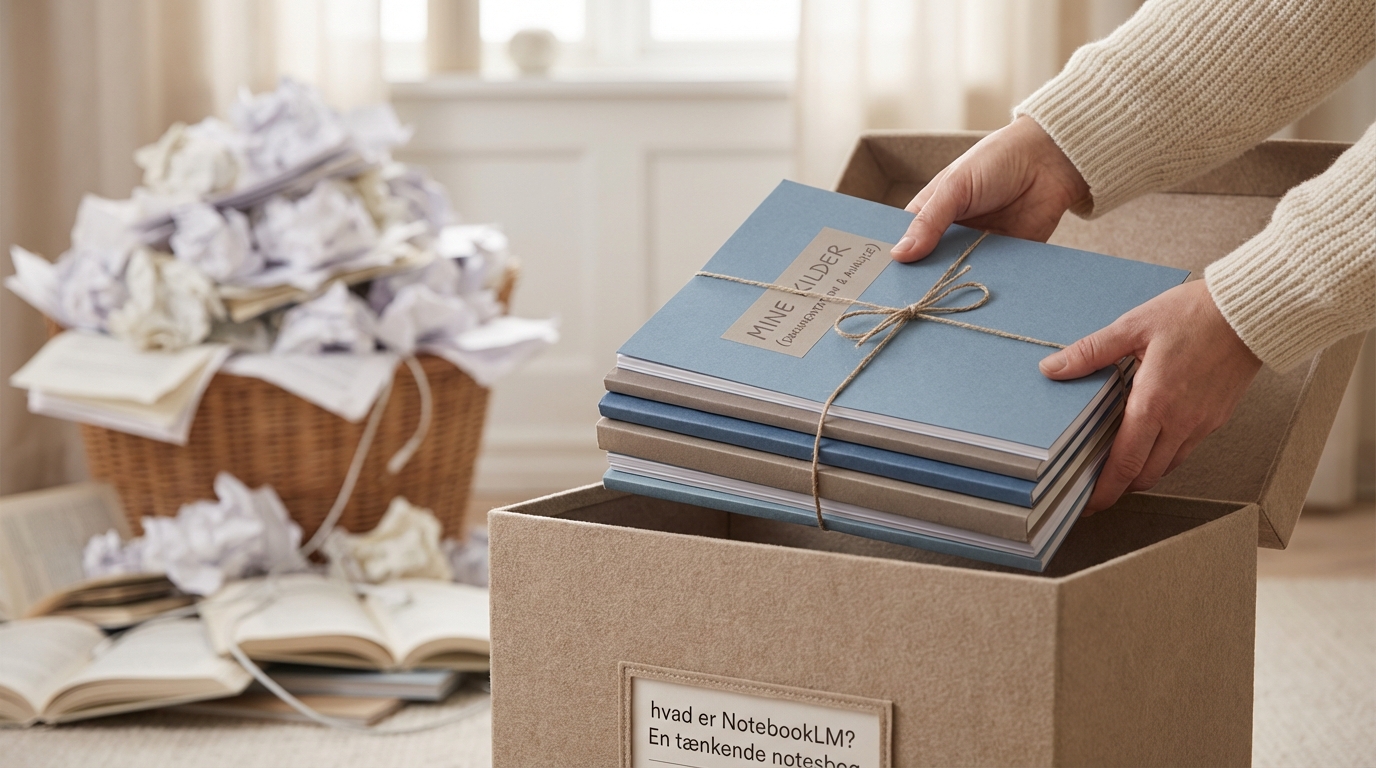
NotebookLM er et gratis AI-værktøj fra Google, der analyserer dokumenter, du selv uploader. Tænk på det som en digital assistent, der kun har læst det materiale, du giver den. Ikke hele internettet. Kun dine dokumenter.
Det er en afgørende forskel fra værktøjer som ChatGPT eller Gemini, der trækker på enorme mængder data fra nettet. NotebookLM arbejder udelukkende med dine kilder. Det betyder, at når du stiller et spørgsmål, leder den efter svaret i dine uploadede filer og viser dig præcis, hvor svaret kommer fra. Google kalder det en "AI-powered research assistant", men i praksis er det mere som en tænkende notesbog, der kan læse 500 sider på sekunder og derefter føre en samtale med dig om indholdet.
Værktøjet er bygget oven på Googles Gemini AI (Googles svar på den teknologi, der driver ChatGPT). Men i stedet for at svare på alt mellem himmel og jord er NotebookLM designet til at holde sig inden for de rammer, du sætter. Du uploader materialet. Du styrer konteksten. Og AI'en holder sig til det.
Kernekonceptet: Sources og Notebooks
NotebookLM er organiseret i "notebooks". Hvert notebook er et projekt, og i hvert projekt uploader du "sources", altså dine kildematerialer. Det kan være PDF'er, Google Docs, websider, YouTube-videoer eller lydfiler.
Forestil dig det som en mappe på dit skrivebord. I mappen lægger du alt materiale om ét bestemt emne. Derefter kan du stille spørgsmål til mappen, bede om opsummeringer eller få AI'en til at skabe nye formater baseret på indholdet.
Vil du i gang med det samme? Vores trin-for-trin guide til absolutte begyndere tager dig fra nul til dit første fungerende notebook på under 15 minutter.
Derfor skiller NotebookLM sig ud fra andre AI-værktøjer
De fleste AI-chatbots har et grundlæggende problem: de opfinder ting. Fagudtrykket er "hallucination", og det betyder, at AI'en genererer et svar, der lyder overbevisende, men som er forkert. Det sker, fordi værktøjet trækker på en gigantisk, generel vidensbase og "gætter" på det mest sandsynlige svar.
NotebookLM løser det problem ved at begrænse AI'en til kun at bruge dine kilder. Når du spørger "Hvad er vores politik for hjemmearbejde?", gennemgår den dine uploadede personalepolitikker og citerer direkte fra dem. Hvert svar kommer med kildehenvisninger, du kan klikke på for at verificere.
Det er det, man kalder en "grounded" tilgang. AI'en er forankret i dine dokumenter i stedet for at fabulere frit. Vil du forstå, hvordan du bygger et solidt fundament af kilder, har vi skrevet en hel artikel om at skabe en skudsikker 'Source of Truth' med NotebookLM.
Sådan ser det ud i praksis: ChatGPT vs. NotebookLM
For at gøre forskellen konkret, her er hvad der sker når du stiller det samme spørgsmål til begge værktøjer:
Spørgsmål: "Hvad er vores retningslinjer for hjemmearbejde?"
| ChatGPT / Gemini (uden dine dokumenter) | NotebookLM (med din personalehåndbog uploadet) | |
|---|---|---|
| Svar | Giver generelle råd om hjemmearbejdspolitikker baseret på hvad der er typisk på tværs af virksomheder | Citerer direkte fra afsnit 4.2 i din personalehåndbog: "Medarbejdere kan arbejde hjemme op til 2 dage om ugen efter aftale med nærmeste leder" |
| Kilde | Ingen specifik kilde. Baseret på træningsdata fra hele internettet | Klikbar reference til det præcise sted i dit uploadede dokument |
| Risiko for fejl | Høj. Kan "opfinde" politikker, der lyder troværdige men ikke matcher jeres virkelighed | Lav. Holder sig til det, der faktisk står i dokumentet. Hvis informationen ikke findes, siger den det |
| Brugbart til beslutning? | Nej. Du skal stadig finde det rigtige dokument og verificere selv | Ja. Du kan handle direkte på svaret og verificere med ét klik |
Det er den forskel, "grounded AI" gør i praksis. Du går fra "det lyder rigtigt" til "det er rigtigt, og her er kilden".
Hvad med de ting, den ikke kan?
Ingen værktøjer er perfekte, og NotebookLM er ingen undtagelse. Den kan ikke søge på internettet i realtid. Den kan ikke analysere regneark med komplekse formler. Og den kan stadig misforstå kontekst, særligt i meget tekniske eller tvetydige tekster.
Det er vigtigt at kende begrænsningerne, før du bygger arbejdsgange op omkring værktøjet. Vi har samlet de 5 største begrænsninger i NotebookLM, så du undgår skuffelser.
De vigtigste funktioner i NotebookLM

Dokumentanalyse og spørgsmål
Kernefunktionen er enkel: upload et eller flere dokumenter og stil spørgsmål i et chatvindue. NotebookLM læser materialet og giver dig svar baseret på indholdet.
Men det bliver interessant, når du uploader flere kilder samtidig. Forestil dig, at du er projektleder i et rådgivende ingeniørfirma og jonglerer 8 samtidige projekter. Du uploader statusrapporter, mødereferater og tidsplaner fra alle projekterne i ét notebook. Nu kan du spørge:
"Hvilke projekter har overskredet deadline i de seneste to måneder, og hvad var årsagen ifølge statusrapporterne?"
I stedet for at åbne 24 dokumenter og skimme dem manuelt, får du et samlet svar med referencer til de specifikke rapporter. Det er dokumentanalyse i praksis, og det er her, værktøjet virkelig viser sin styrke.
Automatiske opsummeringer og noter
Når du uploader en kilde, genererer NotebookLM automatisk en opsummering og foreslår spørgsmål, du kan stille. Det fungerer som et springbræt: i stedet for at stirre på 50 sider og tænke "hvor starter jeg?", får du en kondenseret oversigt, der hjælper dig i gang.
Du kan også bede om specifikke formater. Bed om en FAQ baseret på materialet. Bed om en tidslinje. Bed om en liste over de vigtigste beslutninger i et dokument. NotebookLM forstår formatinstruktioner overraskende godt.
Audio Overviews: Din egen AI-podcast
En af de mest overraskende funktioner er Audio Overviews. NotebookLM kan tage dine uploadede dokumenter og generere en samtale mellem to AI-stemmer, der diskuterer indholdet. Det lyder som en podcast, og det er faktisk en ret effektiv måde at få overblik over komplekst materiale.
Forestil dig, at du er indkøbschef i en fødevarevirksomhed og netop har modtaget en ny brancheanalyse på 120 sider om forsyningskæder. I stedet for at læse den i sin helhed kan du generere et Audio Overview og lytte til det på vej til arbejde. To stemmer opsummerer og diskuterer de vigtigste pointer, og du ankommer med et solidt overblik.
Vi har lavet en komplet guide til Audio Overviews, hvis du vil prøve det selv.
YouTube og lydfiler som kilder
NotebookLM kan også analysere YouTube-videoer og lydfiler. Du indsætter et YouTube-link, og værktøjet transkriberer og analyserer indholdet. Det betyder, at du kan stille spørgsmål til en times foredrag uden at se det hele.
Bruger din organisation webinars, interne videoer eller optagne møder? Så kan du spare betydelig tid ved at lade NotebookLM analysere video og lyd i stedet for at gennemse det hele manuelt.
Samarbejde i realtid
Google har tilføjet mulighed for at dele notebooks med kolleger. Det betyder, at et team kan arbejde i det samme notebook, uploade kilder og stille spørgsmål til den fælles vidensbase.
For teams, der arbejder på tværs af afdelinger eller lokationer, åbner det for en helt ny måde at dele viden på. Læs mere om, hvordan I samarbejder i realtid med NotebookLM.
Konkrete brugssituationer: Hvad bruger man NotebookLM til?
Research og analyse
Det mest oplagte. Upload rapporter, artikler, strategidokumenter og analyser. Stil spørgsmål på tværs af kilderne. Bed om sammenligninger. Identificér modsætninger mellem dokumenter.
En CFO, der manuelt konsoliderer data fra 4 systemer hver måned, kan uploade rapporterne og bede NotebookLM om at identificere afvigelser, tendenser eller uoverensstemmelser. Det erstatter ikke det endelige regneark, men det giver et overblik, der normalt tager 3-4 timer at opbygge manuelt, på under 10 minutter.
Indholdsproduktion og genbrug
Upload et langt blogindlæg, en rapport eller et whitepaper, og bed NotebookLM om at skabe nye formater: LinkedIn-opslag, nyhedsbreve, præsentationsnotater eller FAQ'er. En marketingchef, der har brugt to uger på en brancherapport, kan på 15 minutter trække 5 LinkedIn-opslag, 3 nyhedsbrevsafsnit og et sæt FAQ'er ud af det samme materiale. Det er content repurposing i praksis, og det frigiver timer, du ellers bruger på at omskrive det samme indhold til forskellige kanaler.
Mødestruktur og projektorganisering
Upload mødereferater, projektbeskrivelser og tidsplaner. Bed om overblik over beslutninger, åbne opgaver eller ændringer over tid. Vi har beskrevet, hvordan du går fra mødekaos til struktur med NotebookLM i en dedikeret artikel.
Læring og kompetenceudvikling
NotebookLM er overraskende godt til kompetenceudvikling. Upload materiale om et nyt fagområde, og brug "Teach Back" metoden: bed AI'en om at forklare koncepterne, stil opfølgende spørgsmål, og test din forståelse.
En HR-chef, der skal onboarde 12 nye medarbejdere på 3 måneder, kan uploade alle onboarding-materialer i et notebook og give nye medarbejdere adgang. De kan stille spørgsmål til personalehåndbogen, IT-politikker og processer uden at forstyrre kolleger. Læs mere om at bruge Teach Back metoden med NotebookLM.
Sådan kommer du i gang: den korte version

- Gå til notebooklm.google.com og log ind med din Google-konto.
- Opret et nyt notebook ved at klikke på "New Notebook" på forsiden.
- Upload 1–3 kilder. start småt: en rapport, en politik, et mødereferat. Du kan trække filer direkte ind eller vælge fra Google Docs, indsætte et website-URL eller et YouTube-link.
- Læs den automatiske opsummering som NotebookLM genererer, så snart kilden er uploadet. Den giver dig et hurtigt overblik og foreslår spørgsmål, du kan stille.
- Stil dit første spørgsmål i chatvinduet. Prøv noget specifikt som: "Hvad er de tre vigtigste konklusioner i dette dokument?" eller "Opsummér afsnit 2 i punktform."
Det tager under 5 minutter at komme i gang. Hvis du vil have en mere detaljeret gennemgang med skærmbilleder og tips, har vi lavet en komplet trin-for-trin guide til begyndere.
Sikkerhed, GDPR og dine data
Når du uploader dokumenter til et AI-værktøj, er det naturligt at spørge: hvad sker der med mine data? Det gælder særligt, hvis du arbejder i det offentlige eller håndterer personfølsomme oplysninger.
Google har erklæret, at data uploadet til NotebookLM ikke bruges til at træne deres AI-modeller. Det er en vigtig detalje. Men det fritager dig ikke fra at tænke over, hvad du uploader. Interne dokumenter med CPR-numre, sundhedsdata eller fortrolige forretningsoplysninger kræver en grundig vurdering, før de ryger i et cloud-baseret værktøj. Især hvis du driver en mindre virksomhed, anbefaler vi at have styr på de grundlæggende principper for datasikkerhed og GDPR for SMV'er.
Vi har skrevet en dybdegående artikel om GDPR og privatliv i NotebookLM, hvor vi gennemgår, hvad du skal overveje, og hvilke dokumenttyper du trygt kan uploade.
Bliv mere avanceret: Prompts, integrationer og power-user tricks

Når du har brugt NotebookLM et par uger, vil du opdage, at kvaliteten af dine svar afhænger af kvaliteten af dine spørgsmål. Det gælder for alle AI-værktøjer, og NotebookLM er ingen undtagelse. Derfor er prompt engineering for begyndere en af de vigtigste færdigheder at mestre lige nu.
Skriv bedre prompts
Et godt prompt til NotebookLM er specifikt og kontekstuelt. Forskellen mellem et vagt og et præcist prompt er forskellen mellem et ubrugeligt og et handlingsklart svar:
| Vagt prompt | Præcist prompt | Hvorfor det virker |
|---|---|---|
| "Opsummér dokumentet" | "Giv mig de 5 vigtigste ændringer i personalepolitikken sammenlignet med den forrige version, formateret som en punktliste med kildehenvisning til hvert punkt." | Du fortæller AI'en hvad den skal fokusere på (ændringer), hvor mange (5), hvilket format (punktliste), og hvad den skal inkludere (kildehenvisninger) |
| "Hvad handler rapporten om?" | "Hvilke tre anbefalinger giver rapporten til vores afdeling, og hvad er argumentet bag hver?" | Du beder om specifikke elementer i stedet for en generel opsummering |
| "Sammenlign dokumenterne" | "Hvor er dokument A og dokument B uenige om tidsplanen for fase 2? Citér begge kilder." | Du peger på et konkret emne og beder om direkte citater |
Den slags præcise instruktioner giver markant bedre resultater. Vi har samlet 10 NotebookLM prompts, der forvandler dine notater til guld som inspiration.
Integration med Google Workspace
NotebookLM spiller naturligt sammen med Google Docs og Google Slides. Du kan trække indhold direkte fra dine Docs ind som kilder og eksportere noter til præsentationer. Læs om, hvordan du integrerer NotebookLM med Google Docs og Slides for en mere strømlinet arbejdsgang.
For dig der vil gå hele vejen
Hvis du allerede er komfortabel med de basale funktioner og vil skubbe grænserne, har vi lavet en avanceret guide til power-users, der dækker teknikker som kilde-hierarki, notebook-stacking og avancerede prompt-strategier.
Er NotebookLM det rigtige værktøj for dig?
NotebookLM er ikke et værktøj til alt. Det er et værktøj til at arbejde med dine egne dokumenter. Hvis din hverdag involverer at læse, forstå og handle på store mængder tekst, er det værd at prøve. Det er gratis, det kræver ingen installation, og du kan have dit første resultat på under 5 minutter.
Værktøjet egner sig særligt godt, hvis du:
- Bruger tid på at lede efter information i lange dokumenter
- Har brug for at sammenligne indhold på tværs af flere kilder
- Vil genbruge eksisterende indhold i nye formater
- Onboarder nye medarbejdere, der skal sætte sig ind i mange materialer
- Ønsker overblik over mødereferater, rapporter eller strategidokumenter
Det egner sig mindre godt, hvis du:
- Har brug for realtidsdata fra nettet (brug Gemini eller ChatGPT med browsing)
- Arbejder primært i Excel med komplekse beregninger (brug et dedikeret dataværktøj)
- Søger et værktøj, der kan handle autonomt uden din involvering (NotebookLM kræver, at du stiller spørgsmålene)
- Skal analysere billedtungt materiale som infografikker eller diagrammer (NotebookLM er stærkest på tekst)
Næste skridt
Du har nu et solidt overblik over, hvad NotebookLM er, hvad det kan, og hvor det giver mest værdi. Det eneste, der mangler, er at prøve det. Start med ét dokument, du alligevel skulle læse i denne uge. Upload det. Stil tre spørgsmål. Se, hvad der sker. Og når du opdager, at du lige har sparet 30 minutter på en opgave, der plejer at tage en hel formiddag, så ved du, om værktøjet er noget for dig.
Ofte stillede spørgsmål

Bruno Poulsen er partner i Poulsen & Vinding, et konsulenthus der hjælper danske virksomheder og styrelser med at tage generativ AI i brug i den daglige drift. Han er senior underviser hos Bigum&Co gennem 10+ år og har siden 2023 stået bag AI-implementeringer, foredrag og workshops for blandt andre Lægemiddelstyrelsen, GS1 Danmark, Bornholms Højskole og 30+ bornholmske SMV’er via Business Center Bornholm. Skriver om praktisk anvendelse af AI-værktøjer, prompt engineering og hvordan ledelser kommer i gang mandag morgen kl. 08.00.