

Din CFO bruger fire timer hver måned på at samle tal fra forskellige regneark, kopiere dem ind i et nyt, og manuelt lede efter afvigelser. Fire timer. Hver eneste måned. Det svarer til seks hele arbejdsdage om året, brugt på noget ChatGPT kan gøre på under ti minutter. Denne artikel viser dig, hvordan du bruger ChatGPT til at analysere Excel-filer, finde mønstre og visualisere data, så du faktisk kan bruge din tid på at forvandle rå data til handling i stedet for bare at stirre på dem. Har du brug for det store overblik over, hvad ChatGPT kan ud over dataanalyse, finder du det i vores komplette guide til ChatGPT.
Indholdsfortegnelse
- Sådan virker Advanced Data Analysis (uden det tekniske)
- Upload, spørg, få svar: En konkret opskrift
- Syv prompts du kan kopiere direkte
- Fra rå tal til billeder: Visualiser data med ChatGPT
- Tre fejl du skal undgå
- Hvornår giver det mest mening for din virksomhed?
- Kom i gang på mandag morgen
Sådan virker Advanced Data Analysis (uden det tekniske)
ChatGPT har en indbygget funktion, der hedder Advanced Data Analysis. Vil du have et bredere indblik i, hvad ChatGPT er, så tænk på den som en usynlig kollega, der er ekstremt god til regneark. Du uploader din Excel-fil direkte i chatten, og så kan du stille spørgsmål til dine data på helt almindeligt dansk.
Bag kulissen skriver ChatGPT faktisk kode, der behandler dit regneark. Men du behøver ikke se koden eller forstå den. Det er ligesom at bruge en lommeregner: du trykker på knapperne og får et svar. Du behøver ikke vide, hvad der sker inde i maskinen.
Det kræver et betalt abonnement. Er du i tvivl om, hvilket abonnement der passer til jer, har vi en guide til ChatGPT-abonnementer, der gør valget nemt.
Upload, spørg, få svar: En konkret opskrift
Her er den helt jordnære fremgangsmåde, trin for trin.
Trin 1: Gør dit regneark klar. Sørg for, at dine kolonner har tydelige overskrifter. "Kolonne A" og "Kolonne B" giver ChatGPT ingenting at arbejde med. "Dato", "Kundenavn", "Omsætning" og "Region" gør hele forskellen. Fjern også eventuelle farvekodninger eller flettede celler, da de kan forvirre analysen.
Trin 2: Upload filen. Klik på papirclips-ikonet i ChatGPT og vælg din fil. CSV og XLSX virker begge.
Trin 3: Start med et overbliksspørgsmål. Giv ikke ChatGPT en kompleks opgave med det samme. Bed den først om at forstå dine data:
"Giv mig et overblik over dette datasæt. Hvor mange rækker er der, hvilke kolonner indeholder det, og er der tomme felter eller åbenlyse fejl?"
Det svarer til at bede din nye kollega om at læse dokumentet igennem, før hun begynder at arbejde med det. Du kan nu se præcis, hvad ChatGPT har opfattet om dine data, inden du beder om de egentlige analyser.
Trin 4: Stil de spørgsmål, du faktisk har brug for svar på. Se næste sektion for syv prompts du kan kopiere direkte.
Syv prompts du kan kopiere direkte
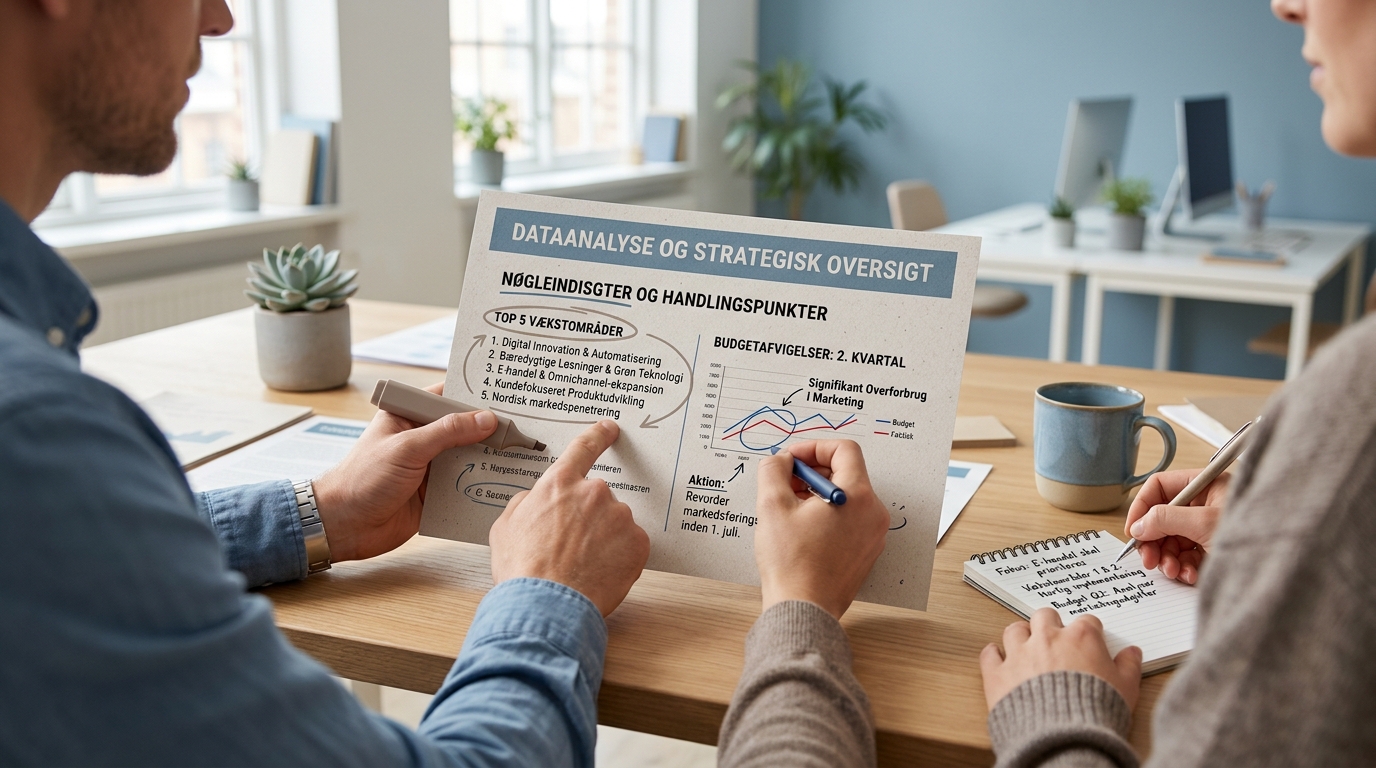
Det er her, dataanalyse med ChatGPT for alvor viser sin styrke. Disse prompts er klar til brug. Udskift de kursiverede dele med dine egne kolonnenavne.
Omsætning og vækst:
"Beregn den procentvise ændring i Omsætning per Produktkategori fra Q1 til Q2. Vis resultatet som en tabel, sorteret fra størst til mindst vækst."
Afvigelser fra budget:
"Find alle rækker, hvor Omkostninger overstiger Budget med mere end 15%. Vis dem i en tabel med kolonner for Afdeling, Budgetbeløb, Faktisk beløb og den procentvise afvigelse."
Kunder med lav loyalitet:
"Hvilke 10 kunder har den laveste genbestillingsrate de seneste 6 måneder baseret på kolonnerne Kundenavn og Ordredato? Sorter fra lavest til højest."
Leverandørsammenligning:
"Beregn gennemsnitlig Pris per enhed og gennemsnitlig Leveringstid i dage for hver Leverandør. Sorter efter pris, lavest først."
Månedlig trend:
"Lav en oversigt over den samlede Omsætning per måned for hele datasættet. Vis hvilken måned der var højest, hvilken der var lavest, og den gennemsnitlige månedlige omsætning."
Fejl og mangler i data:
"Gennemgå datasættet og rapporter: Hvor mange tomme felter er der per kolonne? Er der dubletter i Ordre-ID? Er der datoer i Ordredato der ligger uden for perioden 2023-2024?"
Sammenfatning til ledelsen:
"Skriv en kortfattet opsummering på dansk på maksimalt 150 ord, der beskriver de vigtigste tendenser i dette datasæt. Skriv den, så den kan kopieres direkte ind i en ledelsesorientering."
Bemærk mønsteret: Hver prompt fortæller ChatGPT præcis, hvilke kolonner der er relevante, hvad outputformatet skal være, og hvad du vil bruge resultatet til. Jo mere præcis du er, jo mindre tid bruger du på at redigere svaret bagefter.
Fra rå tal til billeder: Visualiser data med ChatGPT
En af de mest undervurderede funktioner er, at ChatGPT kan lave grafer og diagrammer direkte i chatten. Du behøver ikke eksportere til et andet program først.
En indkøbschef i en dansk fødevarevirksomhed, der manuelt sammenligner 200 leverandørtilbud i et regneark, kan uploade filen og skrive:
"Lav et scatterplot, der viser Pris per enhed på x-aksen og Leveringstid i dage på y-aksen for alle leverandører. Navngiv hvert punkt med Leverandørnavn. Markér de leverandører, der ligger over gennemsnitsprisen, med rød og resten med grøn."
På under et minut har man et visuelt overblik, der ellers ville tage en halv formiddag i Excel. Diagrammet kan downloades som billede og sættes direkte ind i en præsentation eller rapport.
Her er tre diagramtyper og hvornår du bruger dem:
Søjlediagram – brug det til at sammenligne kategorier mod hinanden, fx omsætning per region eller omkostninger per afdeling:
"Lav et søjlediagram der viser samlet Omsætning per Region. Sortér søjlerne fra højest til lavest. Tilføj talværdier oven på hver søjle."
Linjediagram – brug det til at vise udvikling over tid, fx månedlig omsætning eller lagerbeholdning:
"Lav et linjediagram der viser den månedlige Omsætning over hele perioden. Markér den højeste og laveste måned med en farvet prik."
Scatterplot – brug det til at finde sammenhænge mellem to variabler, fx om høje marketingomkostninger hænger sammen med høj omsætning:
"Lav et scatterplot med Marketingomkostninger på x-aksen og Omsætning på y-aksen. Tilføj en tendenslinje og angiv i titlen om korrelationen er positiv eller negativ."
Vil du have ChatGPT til at visualisere data endnu skarpere, så angiv farvekoder, aksetitler og diagramtype direkte i din prompt. Jo mere præcis du er, jo tættere kommer resultatet på noget, du faktisk kan bruge uden at redigere bagefter.
Tre fejl du skal undgå
Fejl 1: Du uploader fortrolige data uden at tænke. ChatGPT behandler de data, du sender. Har dit regneark CPR-numre, kunders sundhedsdata eller andre personfølsomme oplysninger, skal du stoppe op. Læs vores guide til ChatGPT og GDPR før du uploader noget som helst fra økonomiafdelingen.
Fejl 2: Du stiller for brede spørgsmål. "Analysér dette regneark" giver et vagt svar. "Beregn den procentvise ændring i omsætning per produktkategori fra Q1 til Q2" giver et svar, du kan handle på. Dataanalyse med ChatGPT bliver kun så god som dine spørgsmål. For at mestre kunsten at stille skarpe spørgsmål kan du læse den store guide til Prompt Engineering.
Fejl 3: Du stoler blindt på resultatet. ChatGPT kan lave regnefejl, misforstå en kolonne eller overse tomme felter. Kør altid et sanity check på de vigtigste tal. Tjek ét resultat manuelt. Det tager to minutter og kan spare dig for en pinlig præsentation.
Hvornår giver det mest mening for din virksomhed?
ChatGPT erstatter ikke jeres BI-system eller jeres regnskabsprogram. Men den er fremragende til det, man kunne kalde "ad hoc-analyser": de spørgsmål, der dukker op midt i en tirsdag, og som normalt ville kræve, at nogen brugte to timer i Excel eller ventede tre dage på, at IT-afdelingen kunne trække en rapport.
Tænk på regnskab og AI som et makkerpar. AI i økonomiafdelingen handler ikke om at automatisere hele bogholderiet. Det handler om at give den enkelte medarbejder mulighed for at grave i tallene selv, uden at være Excel-ekspert og uden at vente på andre.
En marketing-manager i en B2B-virksomhed, der bruger to dage om ugen på kvartalsrapporter, kan skære den tid ned til en halv dag ved at lade ChatGPT håndtere de tunge beregninger og visualiseringer. Den frigjorte tid kan bruges på at forstå, hvad tallene faktisk betyder, og handle på dem.
Kom i gang på mandag morgen
Start småt. Find det regneark, du alligevel skal kigge på i næste uge. Upload det. Brug overblikspromptenten fra trin 3, og vælg derefter to eller tre af de syv prompts fra sektionen ovenfor, der passer til dine data. Se, hvad der sker.
Du behøver ikke forstå den tekniske motor bag det for at bruge det. De første resultater viser sig typisk inden for de første ti minutter, og derfra er det let at bygge videre på, hvilke spørgsmål der faktisk er værd at stille til dine data.
Ofte stillede spørgsmål

Bruno Poulsen er partner i Poulsen & Vinding, et konsulenthus der hjælper danske virksomheder og styrelser med at tage generativ AI i brug i den daglige drift. Han har undervist hos Bigum&Co i mere end 10 år og har siden 2023 stået bag AI-implementeringer, foredrag og workshops for blandt andre Lægemiddelstyrelsen, GS1 Danmark, Bornholms Højskole og 30+ bornholmske SMV’er via Business Center Bornholm. Skriver om praktisk anvendelse af AI-værktøjer, prompt engineering og hvordan ledelser kommer i gang mandag morgen kl. 08.00.