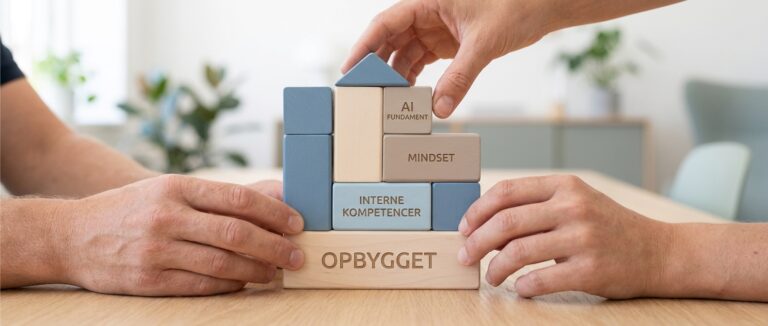
Stop med at bruge AI som en glorificeret søgemaskine. Alt for mange virksomhedsejere logger ind, stiller et hurtigt spørgsmål i chatvinduet og kopierer svaret manuelt over i et tekstdokument. Den tilgang stjæler din tid i stedet for at frigive den. Hvis du vil se ægte resultater og effektivisere dit rugbrødsarbejde, skal du bygge et digitalt økosystem. I vores store overblik, Den Komplette Guide til AI Effektivisering for Danske SMV'er, belyser vi netop vigtigheden af at gå fra tilfældig leg til fast drift. Her får du opskriften på, hvordan du flytter din brug af Claude fra isolerede chats til en komplet, digital assistent.
Indholdsfortegnelse
- Det basale chatvindue spænder ben for din produktivitet
- Direkte adgang til dine egne systemer
- To funktioner der forvandler regneark til interaktive dashboards
- Sæt de gode vaner på autopilot
Det basale chatvindue spænder ben for din produktivitet
Problemet med standard-chatten er digitalt hukommelsestab. Hver gang du starter en ny samtale, bruger du 2-5 minutter på at genforklare kontekst. For en leder med 10 AI-interaktioner om dagen er det op mod 50 minutters spildtid dagligt.
Løsning 1: Opret Projects
Tænk på et projekt som et virtuelt ringbind til en specifik afdeling. Sådan gør du:
- Klik på "Projects" i venstre menu i Claude.
- Vælg "New Project" og giv det et navn, fx Markedsføring eller Kundeservice.
- Upload relevante dokumenter direkte i projektet, din tone of voice-guide, produktbeskrivelser, prislister.
- Start alle fremtidige opgaver inden for dette projekt i stedet for i det generelle chatvindue.
Nu husker Claude alt inden for denne ramme. Du slipper for at forklare konteksten forfra hver gang.
Løsning 2: Brug den indbyggede hukommelsesfunktion
Gå til Settings → Memory og skriv dine faste instrukser direkte ind. Her er tre eksempler du kan kopiere og tilpasse:
Jeg hedder [dit navn] og driver [virksomhedsnavn], som sælger [produkt/service] til [målgruppe] i Danmark. Svar altid på dansk.
Jeg skriver altid i korte, enkle sætninger uden overdreven brug af fyldord. Jeg vil have, at du gør det samme, maksimalt tre linjer pr. afsnit.
Når jeg beder dig om at skrive en mail, skal du altid starte med det vigtigste budskab i første sætning. Ingen lange indledninger.
Når disse instrukser er indtastet, omsætter Claude dem i al fremtidig interaktion, også på tværs af projekter. Du behøver aldrig gentage dig selv igen.
Direkte adgang til dine egne systemer

En enkel chat om generel viden er én ting. Teknologien bliver op mod 10 gange mere værdifuld, når den får adgang til dine egne, reelle data, dine faktiske kundelister, dit regnskab, din indbakke.
Sådan forbinder du Claude til Google Drive:
- Gå til Settings → Integrations (eller "Connectors" afhængigt af din plan).
- Vælg Google Drive og klik Connect.
- Log ind med din Google-konto og godkend adgangen.
- Claude kan nu læse filer direkte fra dine mapper, uden at du downloader og uploader dem manuelt.
Sådan bruger du det i praksis:
Forestil dig en CFO i en mellemstor dansk produktionsvirksomhed, der hver måned konsoliderer data fra fire forskellige regnskabssystemer. I stedet for at taste tal ind ét ad gangen, forbinder hun mapperne og bruger dette prompt:
Jeg har givet dig adgang til mappen "Regnskab Q3". Læs alle Excel-filer i mappen. Organiser dem efter filtype, og giv mig et samlet overblik over de samlede tal i kolonne C på tværs af alle filer.
Resultatet: Det der tidligere tog to timer, tager nu ti minutter.
Et konkret eksempel med Outlook:
Forbind Claude til din Outlook-indbakke via samme fremgangsmåde. Brug derefter dette prompt mandag morgen:
Gennemgå mine ulæste mails fra den seneste uge. Lav en prioriteret liste: hvad kræver svar i dag, hvad kan vente, og hvad kan ignoreres?
Du kan finde flere eksempler på denne type integrationer i artiklen Forbind Dine Systemer: Skab Flydende Workflows med Smarte AI Integrationer.
To funktioner der forvandler regneark til interaktive dashboards
Funktion 1: Claude som motor i dine regneark
Send Claude en CSV-fil eller paste data direkte ind i chatten. Her er tre prompts du kan bruge med det samme:
Her er min kundeliste [indsæt data]. Rens den: fjern dubletter, standardiser stavningen af firmanavne, og sorter alfabetisk efter efternavn.
Her er mine salgstal for Q1-Q3 [indsæt data]. Lav et pivot-resume der viser: total omsætning pr. måned, gennemsnitlig ordrestørrelse og de fem bedste kunder.
Konverter denne tabel til et PowerPoint-klar format: én overskrift, tre bullet points pr. slide, maksimalt syv ord pr. bullet.
Funktion 2: Artifacts, byg interaktive værktøjer uden kode
Artifacts lader dig bygge færdige, interaktive mini-applikationer direkte i Claude. De kan downloades og bruges med det samme. Du kan også få Claude til at bygge et dashboard som et artifact og koble det til dine apps.
Her er fire prompts der bygger nyttige værktøjer til dig med det samme:
Byg en interaktiv ugentlig planlægger til mig med tidsblokke fra klokken 09 til 18, hvor jeg let kan organisere mine administrative opgaver. Inkluder en kolonne til prioritet og en til status.
Byg en simpel faktura-tracker hvor jeg kan taste ind: kundenavn, fakturabeløb, forfaldsdato og betalingsstatus. Vis de ubetalte fakturaer øverst i rødt.
Byg en tilbudsberegner til mit firma. Jeg indtaster antal timer og timepris, og den beregner automatisk pris ekskl. moms, moms og pris inkl. moms.
Byg et dashboard der viser mine tre vigtigste KPI'er for ugen: antal nye leads, antal afsluttede opgaver og faktureret beløb. Jeg skal kunne opdatere tallene manuelt.
Løsningen popper op med det samme, klar til at blive downloadet og brugt i hverdagen, ingen programmør nødvendig.
Sæt de gode vaner på autopilot
Skills: Gem dine bedste prompts som skabeloner
Hvis du har fundet den perfekte formel på et skarpt mødenotat, gemmer du instruksen som en fast færdighed i Claude. Sådan gør du:
- Klik på "Skills" i din projektmenu.
- Vælg "New Skill" og giv den et beskrivende navn, fx Mødenotat eller Kundemail.
- Indsæt din bedste prompt som grundskabelon.
Her er en færdig skill-skabelon til mødenotater du kan bruge fra dag ét:
Du er min mødesekretær. Jeg vil nu give dig rånotater fra et møde. Strukturer dem i følgende format: 1) Deltagere, 2) Beslutninger truffet, 3) Åbne spørgsmål, 4) Action points med ansvarlig person og deadline. Skriv kort og præcist, maksimalt to linjer pr. punkt.
Næste gang du har holdt møde, åbner du blot denne skill og indsætter dine rånotater. Du bygger den én gang og bruger den hundrede gange.
Plugins: Installer færdigbyggede agenter
Plugins er agenter, som andre allerede har bygget og optimeret til specifikke formål. Du installerer dem med ét klik og bruger dem uden at formulere lange instrukser fra bunden.
Relevante eksempler til en dansk SMV:
- Salgsassistent-plugin: Kender de bedste principper for opfølgende kundemails. Giv den blot kundenavnet og konteksten, og den skriver mailen.
- Bogførings-plugin: Kategoriserer udgifter automatisk ud fra beskrivelse og beløb.
- Nyhedsbrev-plugin: Omdanner dine rå noter til et færdigt nyhedsbrev i din tone of voice.
Find tilgængelige plugins under Settings → Plugins og installér dem direkte i dine projekter.
Det er her, Claude ophører med at være et chatvindue og begynder at fungere som en reel del af din arbejdsstruktur. Projects gemmer din kontekst. Connectors giver adgang til dine data. Artifacts bygger dine værktøjer. Skills automatiserer dine rutiner. Byg systemet én gang, og lad det arbejde for dig.
Ofte stillede spørgsmål

Bruno Poulsen er partner i Poulsen & Vinding, et konsulenthus der hjælper danske virksomheder og styrelser med at tage generativ AI i brug i den daglige drift. Han har undervist hos Bigum&Co i mere end 10 år og har siden 2024 stået bag AI-implementeringer, foredrag og workshops for blandt andre Lægemiddelstyrelsen, GS1 Danmark, Bornholms Højskole og SMV’er på Bornholm via Business Center Bornholm. Skriver om praktisk anvendelse af AI-værktøjer, prompt engineering og hvordan ledelser kommer i gang mandag morgen kl. 08.00.
Få næste AI-tip i indbakken
Ét konkret tip hver 14. dag, som du kan bruge samme dag. Og besked, når næste kursus starter.