

De fleste tror, at kunstig intelligens udelukkende fungerer som en avanceret søgemaskine, hvor du stiller et spørgsmål og får et hurtigt svar. Sandheden er, at hvis du kun bruger systemet på den måde, går du glip af størstedelen af værdien. Skiftet fra passiv overlevering til reel effektivisering sker først, når du stopper med at behandle teknologien som en chat og i stedet begynder at bygge et integreret arbejdsflow. Denne artikel giver dig opskriften på at tage Claude til det næste niveau i din arbejdsdag, og for en mere grundig forståelse kan du læse vores komplette guide til Claude.
Hovedpointer
- Claudes chat-funktion er kun startpunktet. Den virkelige værdi opstår, når du bygger faste arbejdsrum (Projects) med uploadede dokumenter og instruktioner, så maskinen husker din kontekst på tværs af samtaler.
- Med en Skill (en gemt prompt-skabelon) kan du automatisere opgaver, du udfører uge efter uge, og få konsistent output uden opfølgende spørgsmål hver gang.
- Claude kan trækkes ud af browseren og ned på din computer, hvor den kan organisere filer, omdøbe dokumenter og udtrække data fra PDF'er til regneark.
- Succesfuld implementering handler 10% om softwaren og 90% om kultur og vaner. Start med én opgave, ét Project, og udvid derefter.
- Det konkrete første skridt er at vælge den ene ugentlige opgave, du bruger unødigt lang tid på, og bygge ét Project til netop den.
Indholdsfortegnelse
- Chatfunktionen er kun toppen af isbjerget
- Få styr på viden med faste arbejdsrum
- Sådan bygger du dit første Project, trin for trin
- Hvordan bygger du dine egne faste rutiner med Skills?
- Maskinen der rydder op i dine filer
- Vaneændringen bag succesfuld implementering
Hvad kan Claude ud over almindelig chat?
Når du logger ind første gang, møder du det klassiske chat-interface. Dette er den konversationelle assistent, som er designet til din daglige tænkning, skrivning og analyse. Det er her, de fleste starter med at udarbejde e-mails, brainstorme ideer eller få forklaret komplekse emner.
Men tænk på chatten som receptionen i en stor kontorbygning. Det er et fremragende sted at stille hurtige spørgsmål, men det er ikke her, det tunge, organiserede arbejde foregår. Chatten fungerer via et konstant feedback-loop: Du stiller en opgave, systemet svarer, og du justerer din anmodning baseret på svaret.
Problemet er, at chatten kun husker de store linjer fra én session til den næste. Claudes hukommelse gemmer et overblik over dig og dit arbejde, men ikke dine dokumenter, skabeloner og faste instruktioner til en bestemt opgave. Dem er du nødt til at finde frem og forklare igen i hver ny samtale. Det er præcis det spild af tid, vi skal eliminere.
For at få maskinen til at løfte de tunge administrative byrder, skal vi bevæge os væk fra receptionen og ind i de faste arbejdsrum.
Hvad er Claude Projects, og hvordan husker de din kontekst?
Claude Projects er faste arbejdsrum, der opretholder din kontekst og dine dokumenter på tværs af mange samtaler, så du slipper for at forklare det samme igen og igen. Når du arbejder med større opgaver, har du brug for, at systemet husker dine retningslinjer over længere tid. Her kommer funktionen Claude Projects ind i billedet. For en mere detaljeret gennemgang af, hvordan I bygger jeres virksomheds AI-fundament, kan du læse vores guide til Claude Projekter.
Et Project er i praksis en mappe med to dele:
- Dine uploadede dokumenter – retningslinjer, skabeloner, tidligere eksempler, politikker
- Dine faste instruktioner – en tekstboks øverst i projektet, hvor du én gang skriver, hvem du er, hvilken tone du bruger, og hvad maskinen altid skal huske
Forestil dig, at du er HR-chef i en mellemstor virksomhed i Odense og skal onboarde 12 nye medarbejdere over de næste tre måneder. I stedet for at forklare jeres tone-of-voice og virksomhedskultur i hver eneste nye chat, opretter du et Project. Her uploader du jeres personalepolitik, tidligere velkomstbreve og retningslinjer. Nu har du skabt et fundament, et såkaldt kontekst-lag, der sikrer, at maskinen altid har den rette baggrundsviden.
Når du skal bruge materialet, kan du skrive en prompt som denne:
"Skriv et udkast til en velkomstmail til vores nye salgsassistent. Basér tonen og de praktiske informationer direkte på det uploadede medarbejder-kompendium, så vi sikrer, at vi overholder vores faste procedure."
Resultatet er ikke en generisk velkomstmail. Det er en mail der lyder som jer, refererer til jeres specifikke onboarding-forløb og ikke kræver en eneste ekstra forklaring fra din side.
Sådan bygger du dit første Project – trin for trin
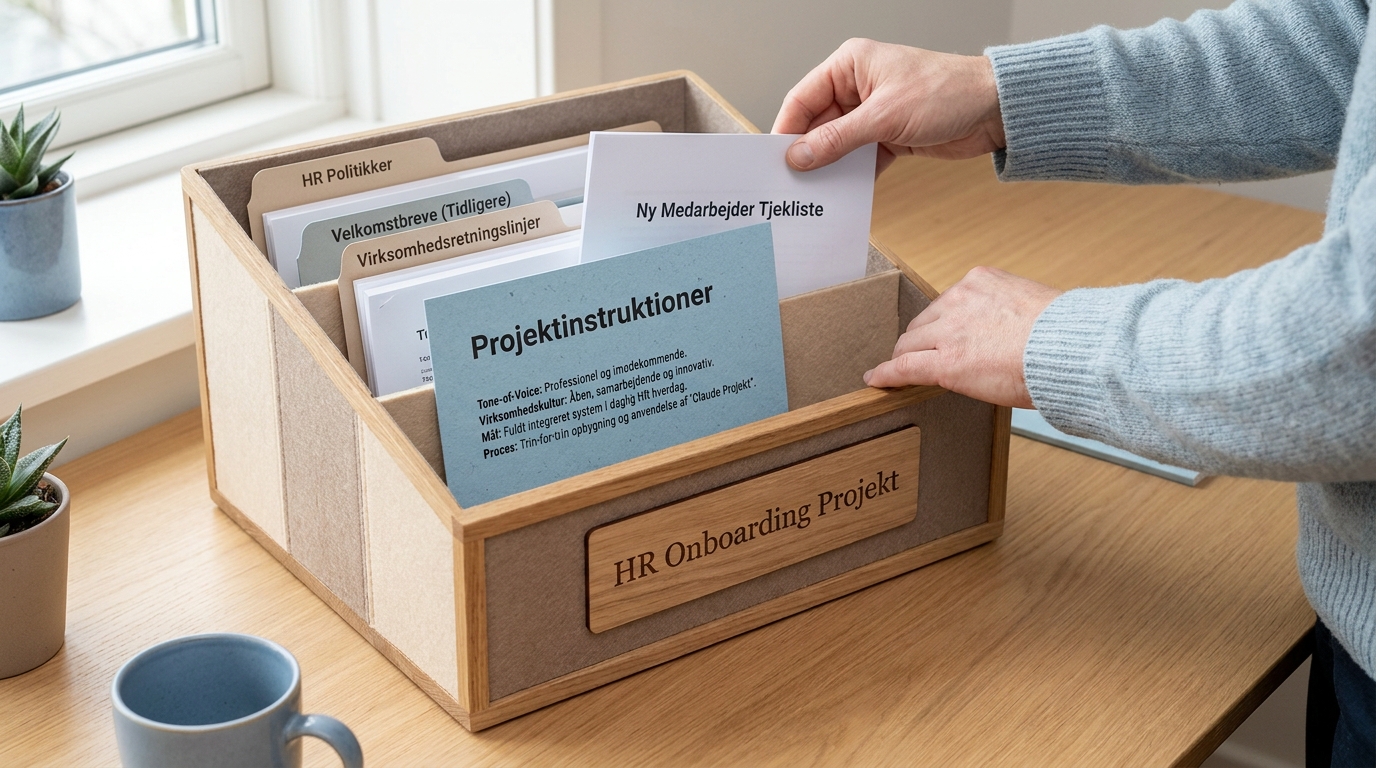
Her er præcis, hvordan du sætter det op:
Trin 1: Opret projektet
Klik på "Projects" i venstremenuen i Claude-interfacet. Vælg "New Project" og giv det et navn der afspejler opgaven, fx "HR Onboarding" eller "Nyhedsbrev Produktion".
Trin 2: Skriv dine faste instruktioner
I projektet klikker du på “Set project instructions”. Dette er din én gang for alle opsætning. Skriv fx:
"Du hjælper mig med HR-opgaver i [virksomhedsnavn]. Vi er en dansk produktionsvirksomhed med 85 ansatte. Vores tone er professionel men uformel, vi siger du til hinanden. Vi bruger altid fornavn i henvendelser. Vores onboarding-forløb varer 3 måneder og er beskrevet i de uploadede dokumenter."
Trin 3: Upload dine baggrundsdokumenter
Tilføj de filer, der er relevante for projektet. I HR-eksemplet: personalehåndbog, tidligere velkomstbreve, organisationsdiagram, tjekliste for første arbejdsdag. Claude læser dem alle og bruger dem aktivt, når du stiller spørgsmål.
Trin 4: Start din første opgave
Nu skriver du din prompt som normalt, men nu behøver du ikke forklare noget som helst om virksomheden. Det ved systemet allerede.
Trin 5: Genrug projektet til alle lignende opgaver
Hver ny samtale du starter inden for projektet, trækker automatisk på de samme instruktioner og dokumenter. Du opbygger over tid et arbejdsrum der bliver klogere på din opgave, jo mere du bruger det.
Hvordan bygger du dine egne faste rutiner med Skills?
Du bygger faste rutiner ved at oprette en Skill, som er en specialiseret prompt-skabelon du gemmer og genbruger, så maskinen udfører den samme opgave med præcis samme konsistens hver gang. Det næste skridt mod ægte automatisering er at bruge brugerdefinerede instruktionssæt. En Skill er i praksis en specialiseret prompt-skabelon, du gemmer og genbruger, designet til dig, der udfører de samme opgaver uge efter uge.
En Skill gør maskinen i stand til at udføre en specifik opgave med præcis samme konsistens hver eneste gang, fordi du én gang har defineret reglerne i detaljer. For at mestre denne tilgang og lære at skrive effektive instruktioner, kan du dykke ned i vores store guide til prompt engineering.
Tag CFO'en, der manuelt konsoliderer økonomiske data fra fire forskellige systemer hver måned. I stedet for at skrive en lang forklarende prompt hver gang, bygger hun én gang en Skill med følgende instruktioner:
"Du er min økonomiassistent. Når jeg sender dig rådata fra vores fire systemer (ERP, CRM, lønplatform og bank), skal du altid:
1. Konsolidere tallene i én tabel med kolonnerne: Kategori / Budget / Realiseret / Afvigelse i kr. / Afvigelse i %
2. Fremhæve alle afvigelser over 10% med en kort forklaring
3. Skrive et resumé på maksimalt 5 sætninger til ledelsesbriefingen
4. Formatere alt, så det kan kopieres direkte ind i vores PowerPoint-skabelon
Spørg aldrig om format eller struktur, følg altid denne skabelon."
Nu aktiverer CFO'en blot sin faste Skill, indsætter sine rådata, og systemet leverer en færdig ledelsesoversigt uden et eneste opfølgende spørgsmål.
Sådan gemmer du din Skill:
Gå til Customize → Skills i Claude, klik på + og vælg “Create skill”. En Skill er en lille mappe med en instruktionsfil, som du uploader som zip-fil. Det kræver, at “Code execution and file creation” er slået til under Settings → Capabilities. Derefter henter Claude selv din Skill frem, når opgaven passer. Resultatet er det samme: én handling, konsistent output.
Maskinen der rydder op i dine filer
Mange tror, at kunstig intelligens er låst fast i en webbrowser. Med Claudes desktop-app og funktionen Cowork trækker vi systemet helt ned på din egen computer og ind i dine egne arbejdsgange. Cowork kræver et betalt abonnement og kan læse og skrive filer i de mapper, du selv giver adgang til. Vil du forstå, hvordan Claude kan fungere som en autonom agent og styre din computer, finder du en komplet guide her.
Her er tre konkrete eksempler på, hvad det betyder i praksis:
Eksempel 1: Filorganisering
Du har 340 billeder og dokumenter fra et projekt liggende i én stor rodmappe. I stedet for at sortere manuelt, giver du Claude en beskrivelse af din ønskede mappestruktur og lader den generere et script, der automatisk flytter filerne på baggrund af navngivning og filtype.
Eksempel 2: Masseombytning af filnavne
Du modtager fakturaer fra en leverandør med filnavnet "scan001.pdf", "scan002.pdf" og så videre. Claude hjælper dig med at bygge en automatisering, der åbner hver fil, læser fakturanummeret og datoen, og omdøber filen til fx "2026-11-Faktura-10432.pdf" – uden at du rører en eneste fil manuelt.
Eksempel 3: PDF til regneark
Du modtager 50 PDF-fakturaer og skal have tallene ind i et regneark. Ved at bruge Claude via API eller en integration som Make eller Zapier kan du opsætte et flow, der automatisk udtrækker leverandørnavn, beløb, dato og momsbeløb og skriver dem direkte ind i Google Sheets.
For IT-afdelingen findes der desuden Claude Code: et kommandolinjeværktøj, der giver systemet adgang til selve maskinrummet, hvor det autonomt kan rette i kode og bygge interne systemer. For en dybere indsigt i dette avancerede værktøj kan du læse vores komplette guide til Claude. Som almindelig bruger behøver du ikke forstå, hvordan det fungerer under hjelmen, men det understreger at teknologien kan integreres i alle lag af en virksomhed, fra receptionen til serveren.
Hvordan ændrer du dine vaner, så implementeringen lykkes?
Start med én enkelt opgave, du udfører mindst én gang om ugen, og byg ét Project til den. Brug det udelukkende de næste to uger, mærk forskellen i tid og kvalitet, og udvid derefter. Det sværeste er ikke at forstå knapperne på skærmen. Det sværeste er at ændre sine egne vaner, så man husker at bruge de nye arbejdsrum klokken 08:00 mandag morgen.
Succes med disse værktøjer handler 10% om selve softwaren og 90% om kultur og mennesker. Den fejl de fleste begår, er at forsøge at implementere alt på én gang. De opretter fem Projects, definerer ti Skills, og opgiver efter to uger fordi det føles som endnu et system at holde opdateret. Hvis du vil vide mere om at opbygge en stærk AI-kultur og overvinde modstand, finder du flere råd i vores guide.
Det konkrete næste skridt ser i stedet sådan ud:
- Vælg én opgave – den du udfører mindst én gang om ugen og bruger unødigt lang tid på
- Opret ét Project – upload de dokumenter der er relevante, skriv dine faste instruktioner
- Brug det udelukkende til den opgave de næste to uger
- Mærk forskellen – hvad sparer du i tid? Hvad behøver du ikke forklare længere?
- Udvid derefter – til én opgave mere, ét nyt Project
Går du fra inspiration til drift på den ene opgave først, er resten meget lettere at implementere bagefter. Teknologien frigiver kun din tid, hvis du rent faktisk ændrer den måde du arbejder på, og det sker én vane ad gangen.
Ofte stillede spørgsmål
Hvad er forskellen på Claudes chat og et Claude Project?
Chatten husker kun de store linjer om dig fra samtale til samtale. Et Project husker dine uploadede dokumenter og faste instruktioner på tværs af mange samtaler, så du slipper for at forklare det samme igen og igen.
Hvad er en Skill i Claude?
En Skill er en specialiseret prompt-skabelon, du gemmer og genbruger. Den sikrer, at maskinen udfører en bestemt opgave med præcis samme konsistens hver gang, fordi du én gang har defineret reglerne i detaljer.
Kan Claude arbejde med filer på min computer?
Ja. Med Claude på desktop og integrationer via API kan du bl.a. organisere filer, omdøbe dokumenter automatisk og udtrække data fra PDF'er til regneark.
Hvordan kommer jeg bedst i gang med Claude i min virksomhed?
Start med én opgave, du udfører mindst én gang om ugen. Opret ét Project med de relevante dokumenter og instruktioner, brug det i to uger, og udvid derefter til flere opgaver.
Vil du vide hvad Claude AI er, og hvornår den er det rigtige valg for en virksomhed, så start med vores gennemgang af Claude til erhvervsbrug.
Ofte stillede spørgsmål

Bruno Poulsen er partner i Poulsen & Vinding, et konsulenthus der hjælper danske virksomheder og styrelser med at tage generativ AI i brug i den daglige drift. Han har undervist hos Bigum&Co i mere end 10 år og har siden 2024 stået bag AI-implementeringer, foredrag og workshops for blandt andre Lægemiddelstyrelsen, GS1 Danmark, Bornholms Højskole og SMV’er på Bornholm via Business Center Bornholm. Skriver om praktisk anvendelse af AI-værktøjer, prompt engineering og hvordan ledelser kommer i gang mandag morgen kl. 08.00.
Få næste AI-tip i indbakken
Ét konkret tip hver 14. dag, som du kan bruge samme dag. Og besked, når næste kursus starter.