Din projektleder har lige holdt det tredje statusmøde denne uge. Referaterne ligger spredt i tre forskellige mailbokse, beslutningerne er formuleret forskelligt, og ingen kan huske, hvem der egentlig tog ansvar for opgave nummer syv. Kender du det? Så er denne artikel til dig. Her gennemgår vi, hvordan du bruger NotebookLM til at samle dine projektdokumenter ét sted, skabe overblik og trække klare beslutninger ud af mødekaos.
Indholdsfortegnelse
- Hvorfor projekter drukner i mødenoter
- Byg din projekt-notebook i tre trin
- Projektlederen med otte bolde i luften
- Tre prompts der giver overblik med det samme
- Hvornår det ikke virker (og hvad du gør i stedet)
- Gør det til en vane, ikke et projekt
Hvorfor projekter drukner i mødenoter
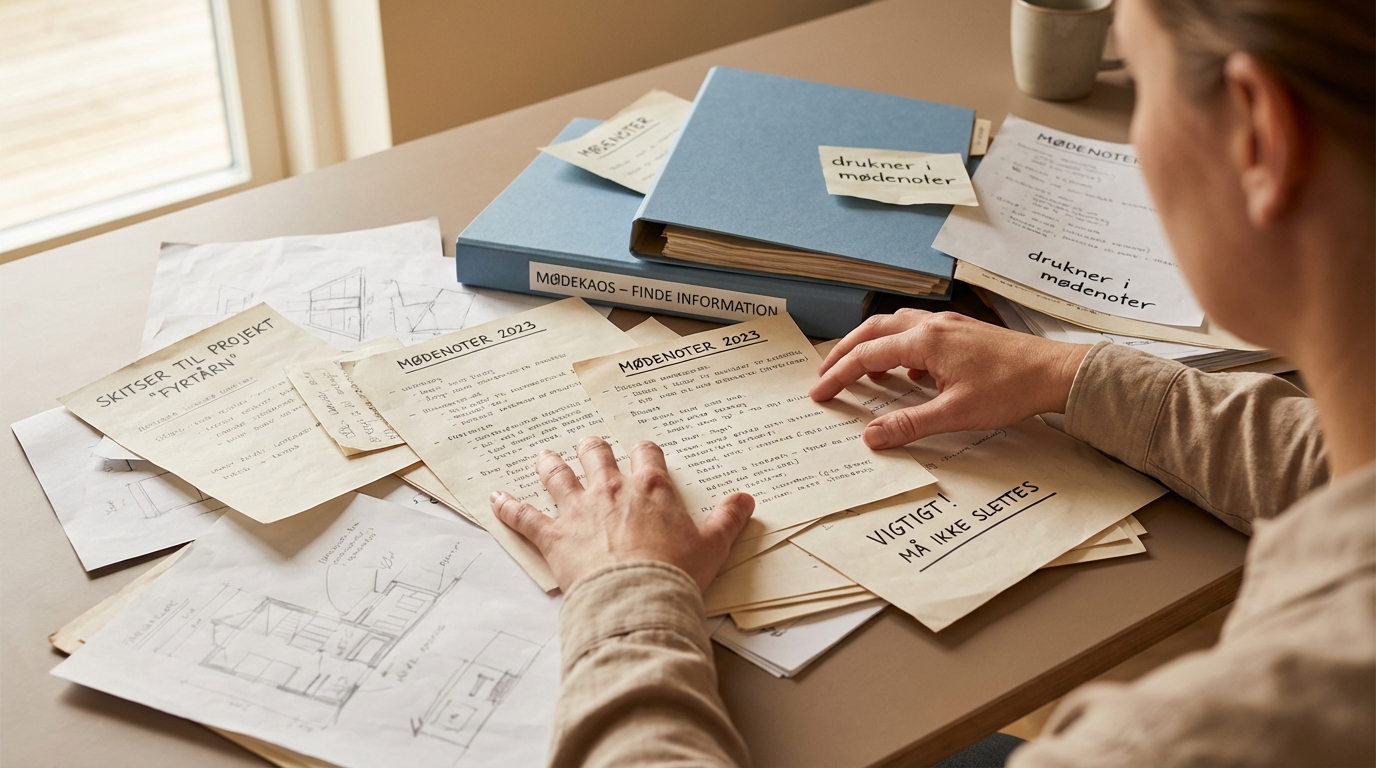
De fleste projekter fejler ikke på grund af dårlige idéer. De fejler, fordi viden forsvinder mellem møder. Et mødereferat fra mandag modsiger beslutningen fra torsdagens opfølgning, og ingen opdager det, før deadlinen er overskredet.
Problemet er sjældent, at folk ikke tager noter. Problemet er, at noterne lever i siloer. Google Docs her, en mail der, et stykke papir et tredje sted. Når du skal finde ud af, hvad der faktisk blev besluttet om budgettet i uge 12, starter en skattejagt, der nemt kan tage en halv time.
NotebookLM løser det ved at lade dig uploade alle dine kilder (mødereferater, projektplaner, beslutningsnotater) i én notebook. Herefter kan du stille spørgsmål på tværs af dokumenterne og få svar med præcise kildehenvisninger. Mange bekymrer sig dog for datasikkerheden, og om dine data er sikre i AI-værktøjer som NotebookLM. Er du helt ny i værktøjet, kan du starte med vores trin-for-trin begynderguide.
Byg din projekt-notebook i tre trin
Her er den konkrete opskrift. Ingen teori, bare det du gør mandag morgen.
Trin 1: Saml alle kilder i én notebook. Opret en notebook til dit projekt og upload de seneste 5-10 mødereferater, projektplanen og eventuelt relevante mails (kopieret ind som tekst). Jo flere kilder, jo bedre kan NotebookLM krydstjekke information. Skal du analysere tunge rapporter eller større dokumentmængder, er der specifikke trin du kan følge for at optimere processen.
Trin 2: Stil det første overbliksspørgsmål. Når kilderne er uploadet, så spørg:
"Giv mig en kronologisk oversigt over alle beslutninger, der er truffet på tværs af disse mødereferater. Angiv dato og hvem der er ansvarlig for hver beslutning."
Du får nu en struktureret liste med kildehenvisninger. Det betyder, at du kan klikke dig ind og verificere hvert punkt. Ingen hallucination, ingen gætterier.
Trin 3: Identificér huller. Følg op med:
"Hvilke opgaver er nævnt i mødereferaterne, men som ikke har en tildelt ansvarlig person?"
Det er her, det bliver interessant. Pludselig kan du se de opgaver, der er faldet mellem to stole, fordi ingen læste sidste uges referat grundigt nok.
Projektlederen med otte samtidige projekter
Forestil dig en projektleder i et rådgivende ingeniørfirma, der jonglerer otte samtidige projekter. Hver uge genererer de tilsammen 15-20 mødereferater. Før brugte hun en time hver fredag på at læse referater igennem og samle status i et Excel-ark.
Med NotebookLM uploader hun ugens referater, stiller ét spørgsmål og får en samlet statusoversigt på tværs af alle otte projekter på fem minutter. Ikke fordi AI'en er magisk, men fordi den er god til at læse store mængder tekst og trække struktureret information ud.
Den time hun sparer hver fredag (ca. 50 timer om året) bruger hun på det, der faktisk kræver en menneskelig hjerne: at prioritere, eskalere og træffe beslutninger.
Den prompt hun bruger hver fredag:
"Giv mig en samlet statusoversigt for alle projekter baseret på denne uges mødereferater. For hvert projekt: angiv de vigtigste fremskridt, åbne opgaver med ansvarlig person, og eventuelle risici eller forsinkelser. Formatér som en tabel."
Og når hun forbereder sig til mandagens ledermøde:
"Hvilke projekter har den højeste risiko for forsinkelse baseret på de seneste to ugers mødereferater? Angiv de konkrete årsager og hvilke kilder informationen stammer fra."
Tre prompts der giver overblik med det samme
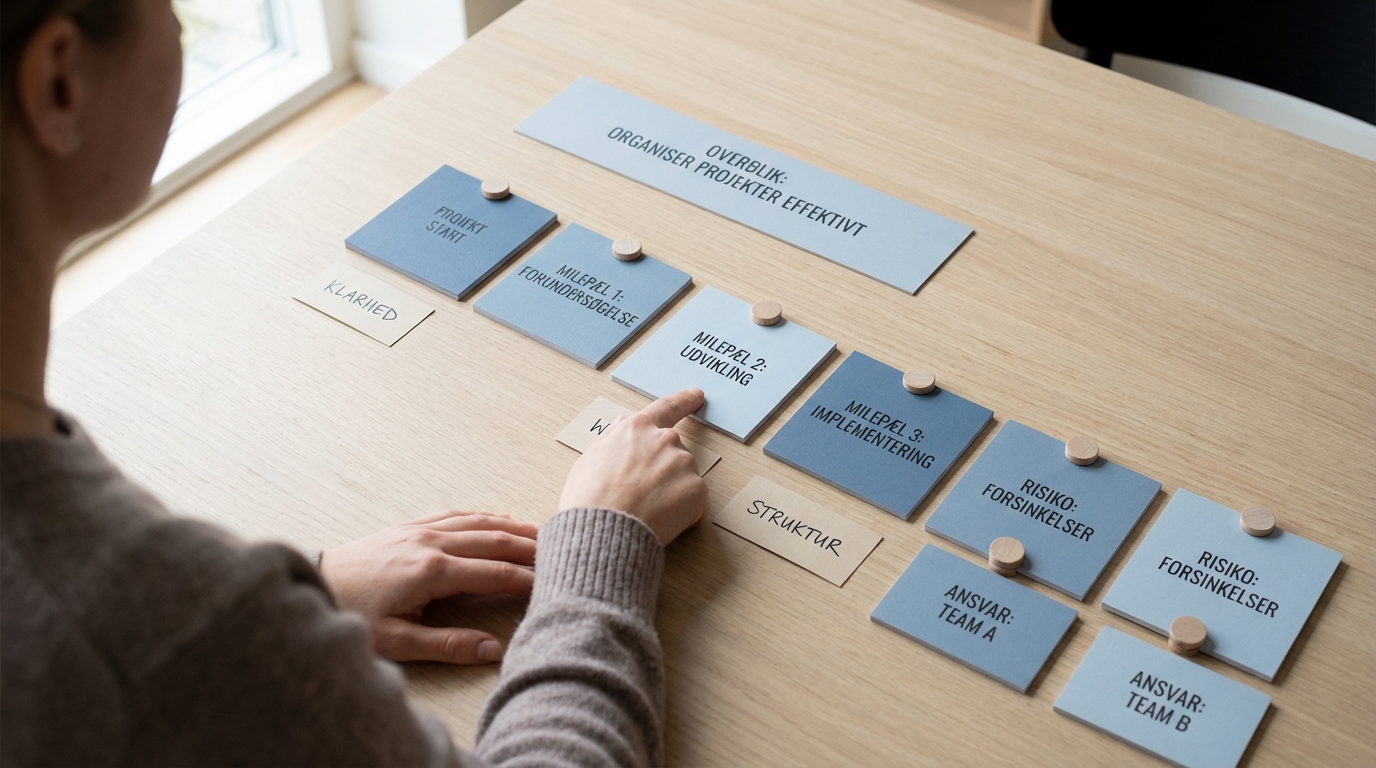
Når du har din projekt-notebook klar, er disse prompts gode startpunkter:
Prompt 1 – Find risici på tværs af dokumenter:
"Opsummér de tre vigtigste risici, der er nævnt på tværs af alle dokumenter, og angiv hvilke kilder de stammer fra."
Brug denne, når du forbereder et styregruppemøde. Du får et overblik over, hvad teamet gentagne gange har flagget som bekymringer, uden at du selv skal genlæse alt.
Prompt 2 – Afdæk flaskehalse:
"Hvad er de mest omtalte flaskehalse i projektet baseret på mødereferaterne? Angiv hvor ofte hver flaskehals er nævnt, og i hvilke møder."
Denne er særligt nyttig, når du har en fornemmelse af, at noget bremser projektet, men ikke kan sætte finger på hvad. Frekvensen afslører, om det er et tilbagevendende problem eller en engangshændelse.
Prompt 3 – Skab tidslinjeoverblik:
"Lav en liste over alle deadlines nævnt i kilderne, sorteret kronologisk. Markér hvilke der allerede er overskredet baseret på dagens dato."
Denne giver dig projektets tidslinje på 30 sekunder. Særligt værdifuld, når deadlines er spredt over flere dokumenter og ingen har et samlet overblik.
Disse spørgsmål gør projektets samlede hukommelse tilgængelig for alle i teamet. En ny kollega kan uploade de samme kilder og på få minutter forstå, hvad der er sket de seneste tre måneder. Vil du gå endnu dybere med prompt-teknik, har vi samlet 10 konkrete prompts til NotebookLM.
Hvornår virker det ikke (og hvad du gør i stedet)?
NotebookLM er ikke et projektstyringsværktøj. Det erstatter ikke Asana, Trello eller jeres JIRA-board. Det er bedst til at analysere dokumenter og skabe overblik. Tænk på det som projektets hukommelse, ikke projektets motor.
Her er de konkrete situationer, hvor du rammer en grænse:
- Opgavestyring i realtid. NotebookLM kan fortælle dig, hvilke opgaver der er nævnt i referaterne, men det kan ikke sende påmindelser eller tracke fremdrift. Brug dit eksisterende projektstyringsværktøj til det, og brug NotebookLM til at fange de opgaver, der aldrig nåede ind i boardet.
- Rodede eller ufuldstændige referater. Hvis dine mødereferater er rodede og upræcise, får du rodede og upræcise svar. Princippet "garbage in, garbage out" gælder stadig. Sørg for at dine referater som minimum har dato, deltagere og klare beslutningspunkter. Så har NotebookLM noget solidt at arbejde med.
- Fortroligt materiale. Overvej hvad du uploader. Selvom NotebookLM ikke træner på dine data, bør du stadig følge jeres virksomheds retningslinjer for cloudbaserede værktøjer.
- Nuancerede vurderinger. NotebookLM kan trække fakta ud, men den kan ikke vurdere, om et projekt reelt er i fare, eller om teamets bekymringer er overdrevne. Den menneskelige dømmekraft er stadig din opgave.
Vil du vide mere om begrænsninger, kan du læse om hvad NotebookLM ikke kan.
Gør det til en vane, ikke et engangsforsøg
Den største fejl er at bruge NotebookLM én gang og så glemme det. Værdien kommer, når det bliver en del af rutinen. Her er en konkret ugeplan:
Mandag-torsdag (2 minutter efter hvert møde): Upload referatet til din projekt-notebook med det samme. Gør det lige så automatisk som at sende referatet ud på mail.
Fredag eftermiddag (5 minutter): Stil dit ugentlige overbliksspørgsmål. Brug fx: "Giv mig en samlet status for projektet baseret på denne uges mødereferater. Hvad er besluttet, hvad er åbent, og hvad kræver opmærksomhed?"
Fredag eftermiddag (3 minutter): Del den genererede statusoversigt med teamet. Kopiér svaret direkte ind i en mail eller Slack-besked.
Eller endnu bedre: lær hvordan I kan samarbejde i realtid direkte i NotebookLM.
Start med ét projekt og én notebook. Upload næste mødereferat med det samme efter mødet. Når du om en måned kan trække en komplet beslutningsoversigt frem på 30 sekunder i stedet for at grave i gamle mails, mærker du forskellen.